Employee Hub-Menü anpassen
Um zu beginnen, gehen Sie zur Seite Employee Hub Features in Ihrer flair HR-App. Um diese zu finden, suchen Sie einfach im Salesforce App Launcher nach Employee Hub.
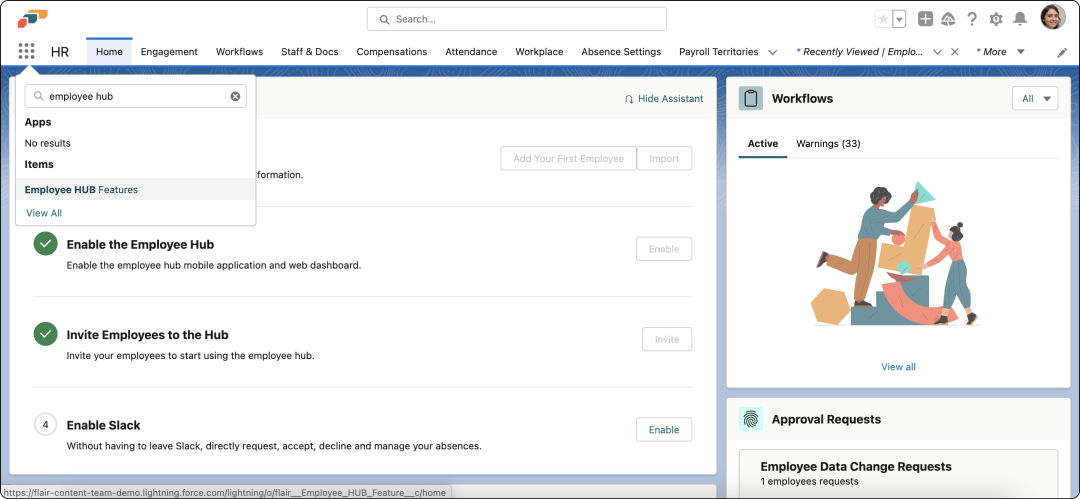
Klicken Sie auf New, um das linke Seitenmenü im Employee Hub anzupassen. Sie sehen nun ein Popup-Fenster mit zwei Abschnitten: Information und Features.
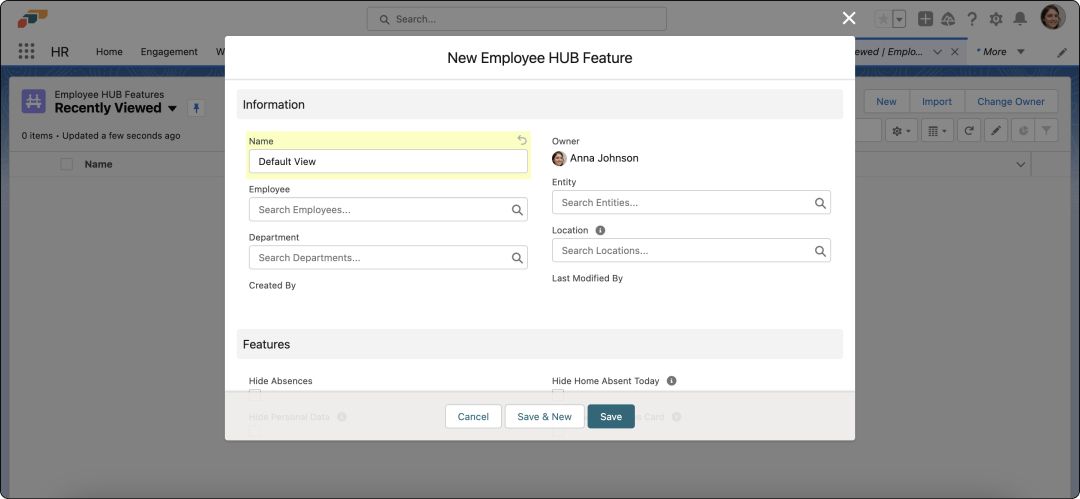
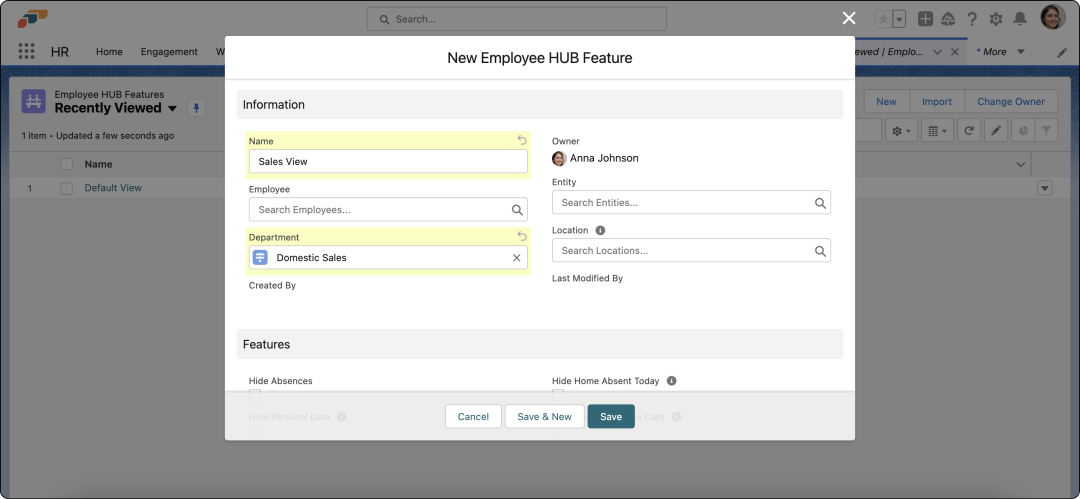
Im Abschnitt Information können Sie Ihrer benutzerdefinierten Menüansicht einen Namen geben, z. B. Standardansicht. Sie können auch auswählen, welche Mitarbeiter diese Ansicht sehen, indem Sie nach Abteilungen, Entitäten und Standorten suchen oder einzelne Mitarbeiter auswählen. Wenn Sie keine Mitarbeiter auswählen, wird diese Menüansicht auf alle Mitarbeiter angewendet.
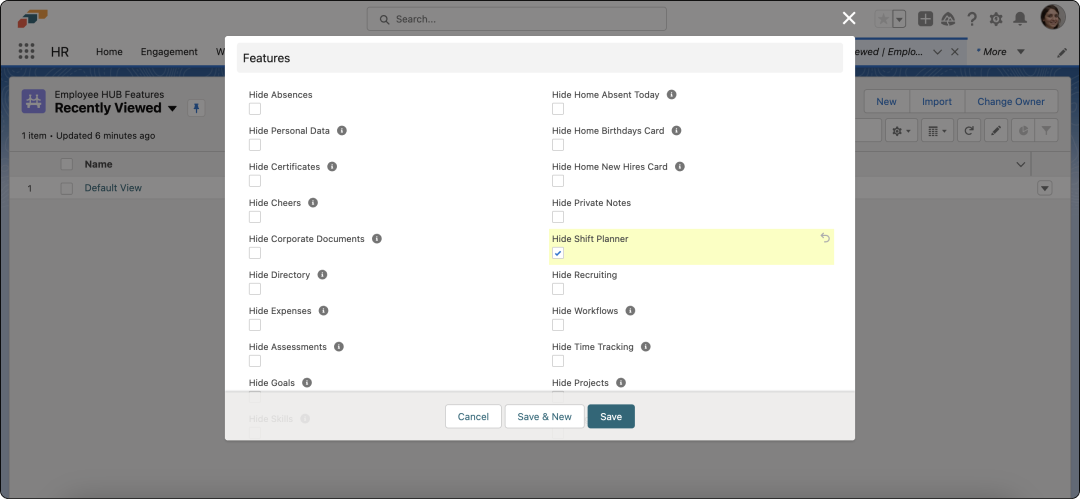
Im Abschnitt Features können Sie Kontrollkästchen auswählen, um bestimmte Funktionen auszublenden. Wenn beispielsweise nur bestimmte Teams in Ihrer Organisation Zugriff auf den Schichtplaner benötigen, können Sie diese Funktion für Teams ausblenden, die nicht im Schichtdienst arbeiten.
Eine weitere Möglichkeit, das Employee Hub-Menü für ein bestimmtes Büro oder einen bestimmten Standort zu konfigurieren, besteht darin, zur Seite Locations in der flair HR-App zu gehen.
Wählen Sie einen Standort aus und scrollen Sie zum Ende der Seite, um anzupassen, welche Employee Hub-Funktionen für Mitarbeiter sichtbar sind, die diesem Standort zugewiesen sind. Sie können dasselbe auch für einzelne Mitarbeiter über den Reiter Employee Hub Features im Profil eines Mitarbeiters in flair HR tun.