SAML-SSO mit Google konfigurieren
Wenn Sie Ihren Mitarbeitern ermöglichen möchten, sich mit Google in ihren flair Employee Hub-Account einzuloggen, müssen Sie flair zu Ihren SAML-Apps in der Google Admin-Konsole hinzufügen. Folgen Sie einfach diesen Schritten.
💡 Manuelle Hub-Einladungen
Bitte beachten Sie, dass Sie nach der Aktivierung von SAML Mitarbeiter nicht mehr über Salesforce in den Hub einladen können. Alle Anmeldungen werden über Google verwaltet.
- Zuerst müssen Sie zu Ihrer Google Admin-Konsole gehen und Apps auswählen.

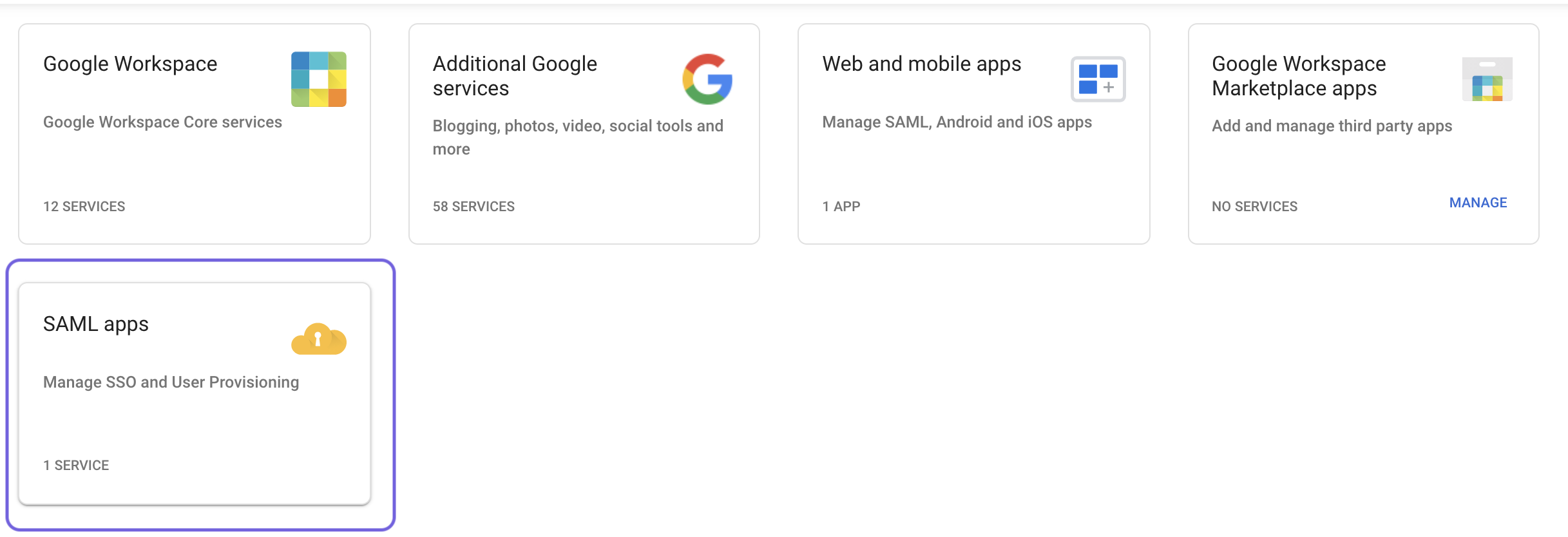
- Klicken Sie als Nächstes auf SAML apps.
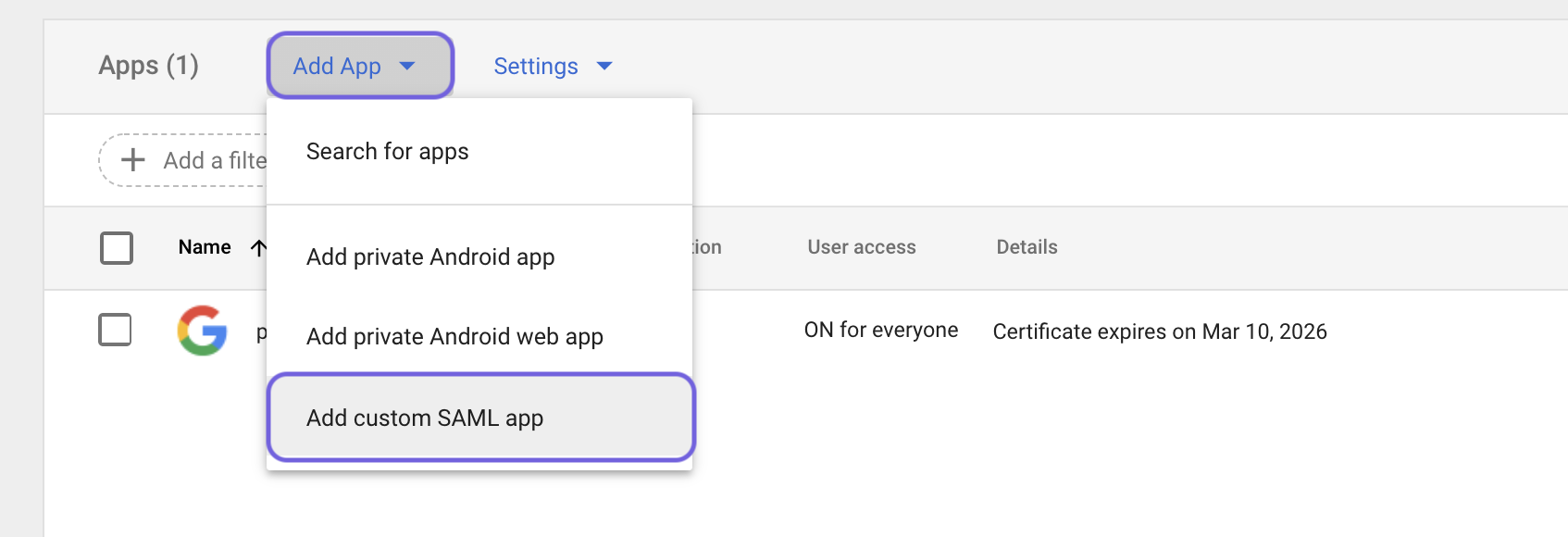
- Wählen Sie nun Add App → Add custom SAML app.
- Füllen Sie die App-Details aus. Wir empfehlen, sie Employee Hub zu nennen, da dieser Name in der Liste Ihrer SAML-Apps in der Google Admin-Konsole angezeigt wird.
- Geben Sie die folgenden Daten ein:
- ACS:
https://IHRE_INSTANZ.hub.flair.hr/_auth/saml/callback
Hinweis: ‚IHRE_INSTANZ‘ sollte durch Ihren Domainnamen ersetzt werden, den Sie in Ihrer Hub-URL finden können. - Entity ID: hub
- Name ID format: UNSPECIFIED
- Name ID: Basic Information → Primary Email
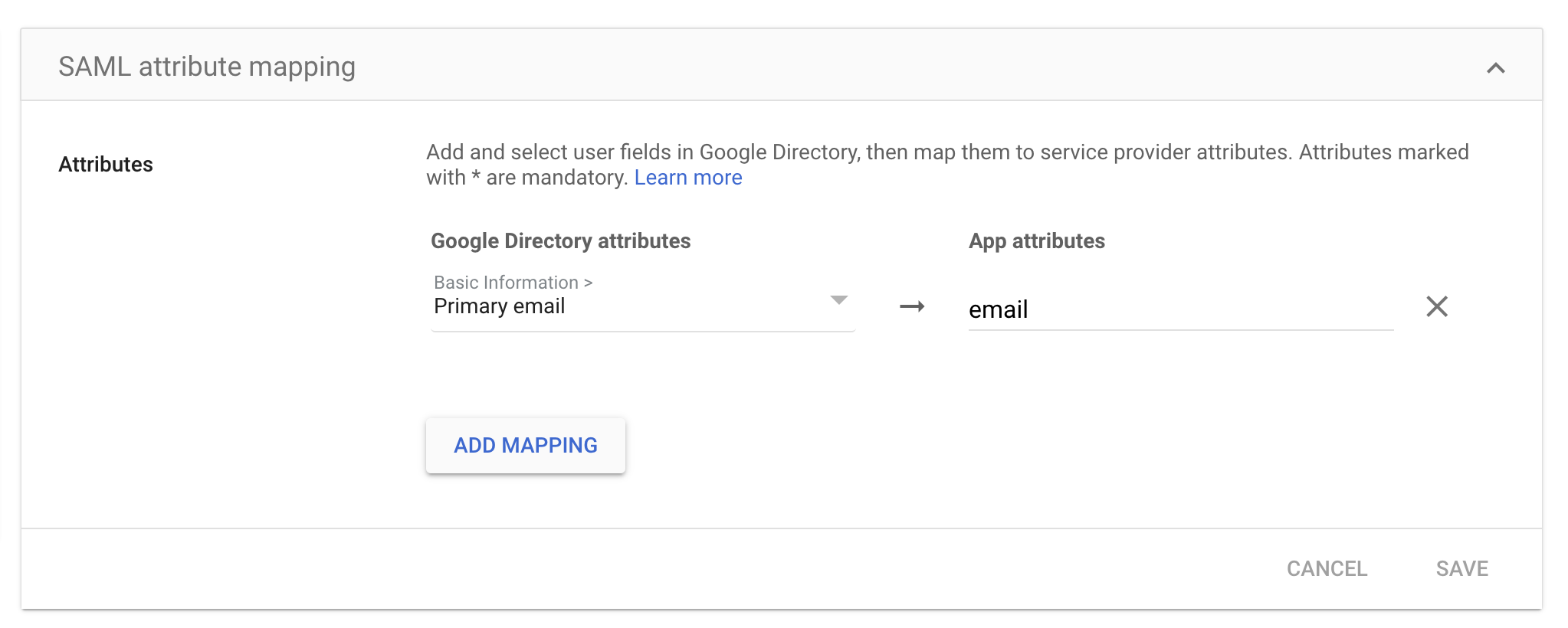
- Klicken Sie auf continue und wählen Sie das Mapping für E-Mail.
- Laden Sie die Metadaten herunter. Gehen Sie nun zur flair HR-App auf Salesforce und öffnen Sie den App Launcher. Klicken Sie auf Hub SAML Configurations. Klicken Sie auf New, geben Sie Ihrer Konfiguration einen Namen und geben Sie dann die Entity ID, SSO URL und das Certificate ein, die Sie von Google erhalten haben.
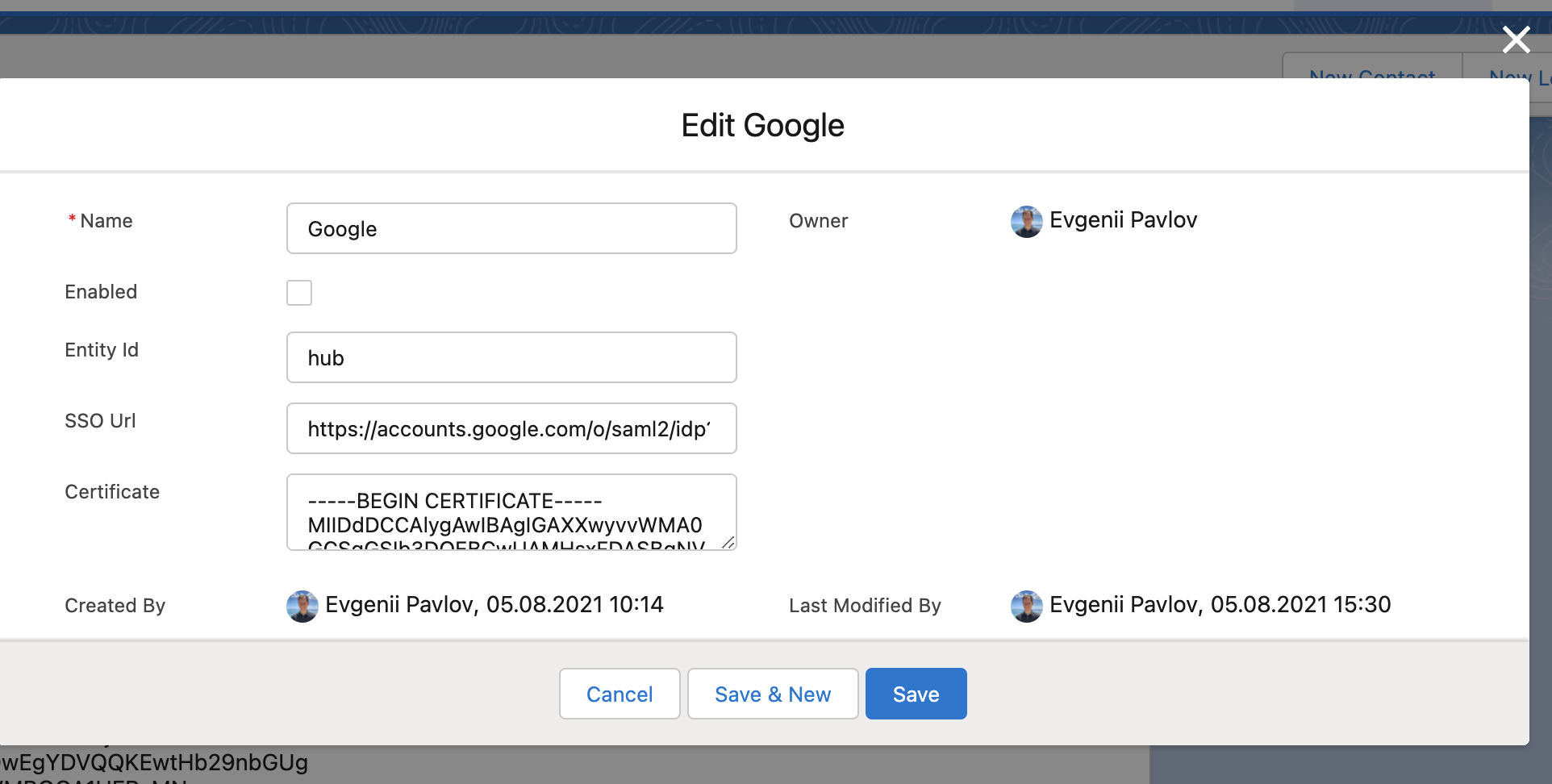
- Jetzt können Sie die Konfiguration aktivieren und den Hub mit Ihrer Subdomain
https://IHRE_INSTANZ.hub.flair.hr/nutzen.