Datenlayout des Employee Hub konfigurieren
In diesem Leitfaden werden wir uns die verschiedenen Möglichkeiten ansehen, das Layout des Abschnitts „Persönliche Daten“ für Mitarbeiter sowie die Ansicht des Managers auf die persönlichen Daten seines Teams im Employee Hub anzupassen.
Ein neues Seitenlayout erstellen
Der erste Schritt besteht darin, die flair HR-App in Salesforce zu öffnen und dann das Salesforce-Setup zu öffnen, indem Sie auf das Zahnradsymbol in der oberen rechten Ecke klicken und Setup wählen.
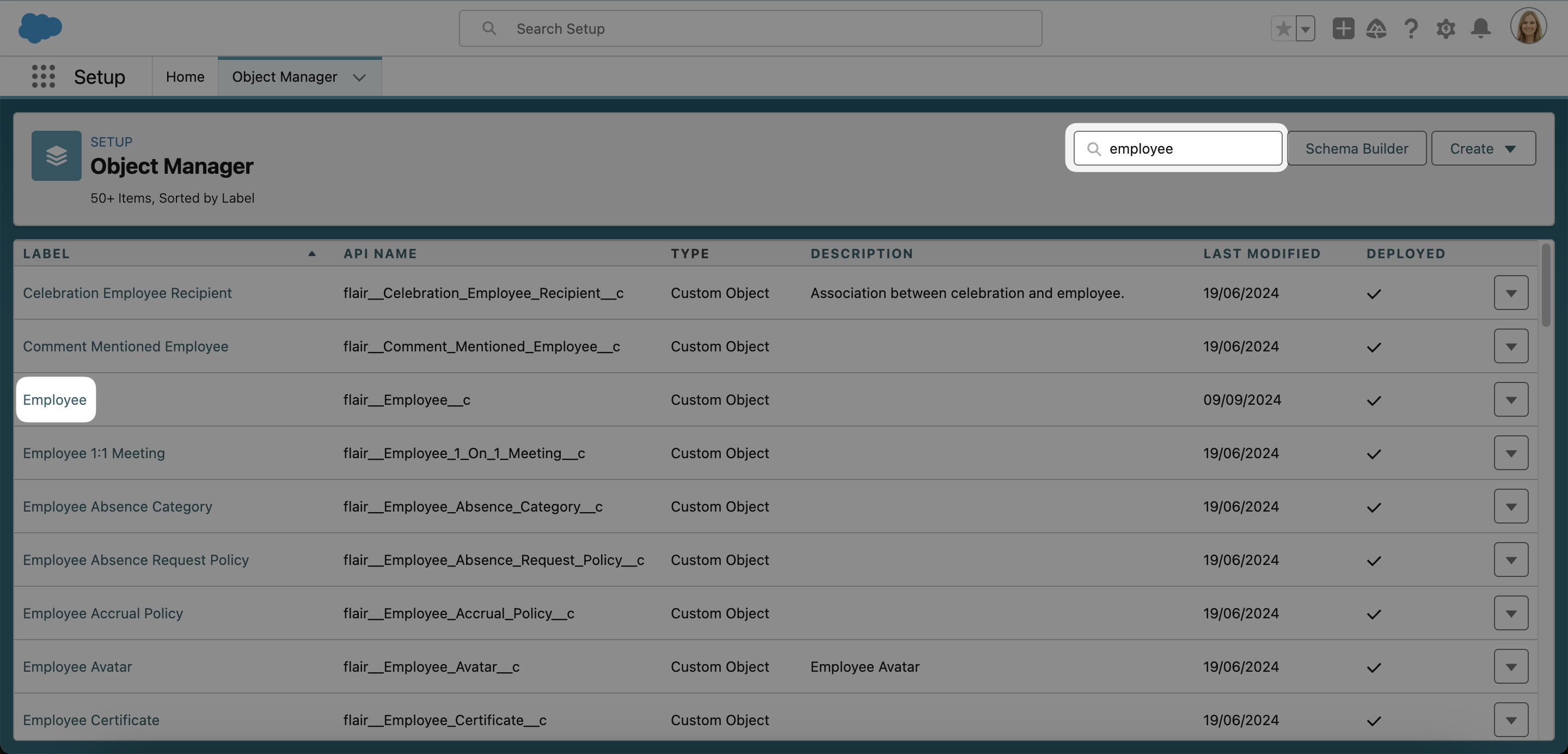
Verwenden Sie die Schnellsuche-Leiste im linken Bereich, um den Object Manager zu finden. Suchen Sie mit der Schnellsuche im oberen Bereich nach employee und wählen Sie dann das benutzerdefinierte Objekt Employee aus.
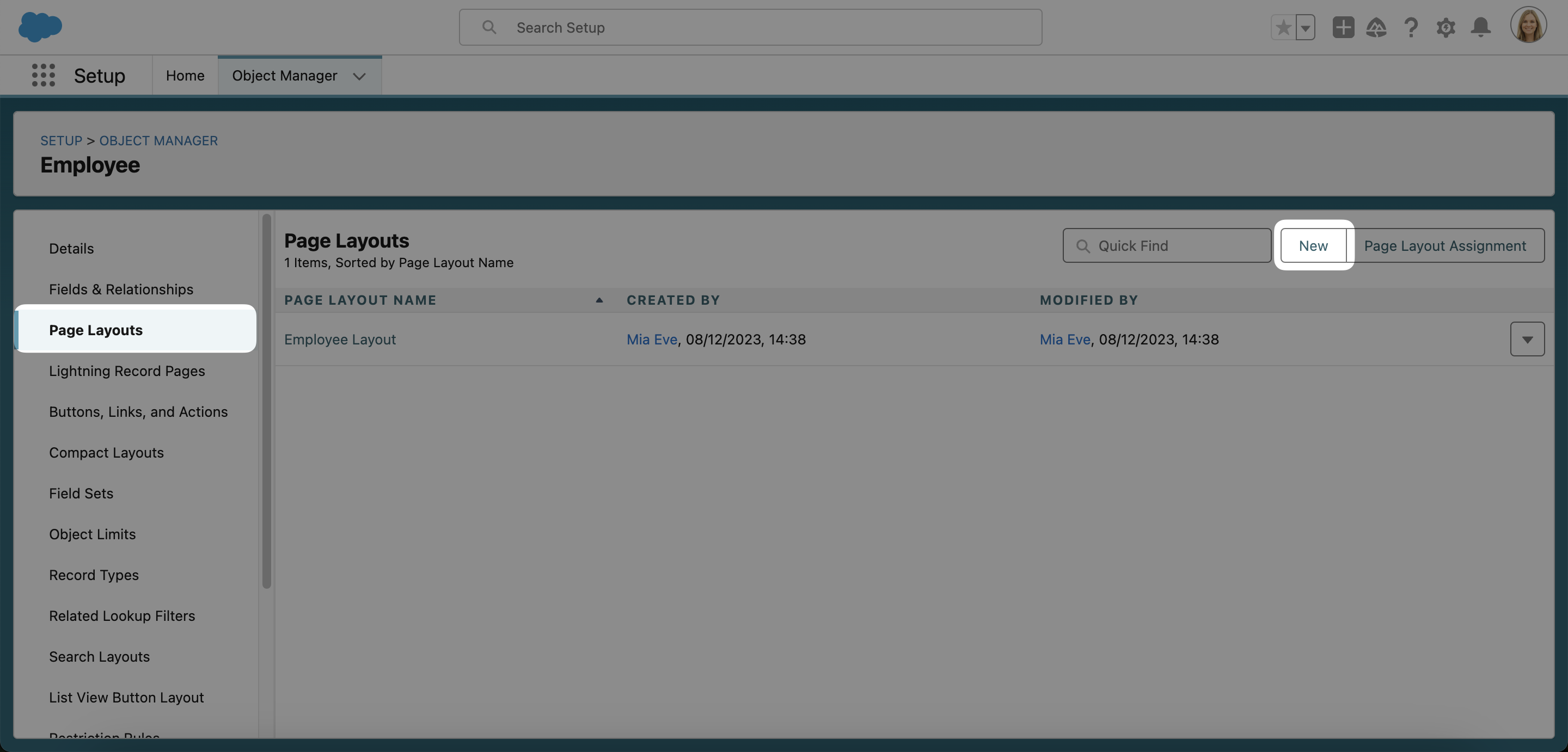
Wählen Sie Page Layouts in der linken Menüliste. Klicken Sie dann auf New.
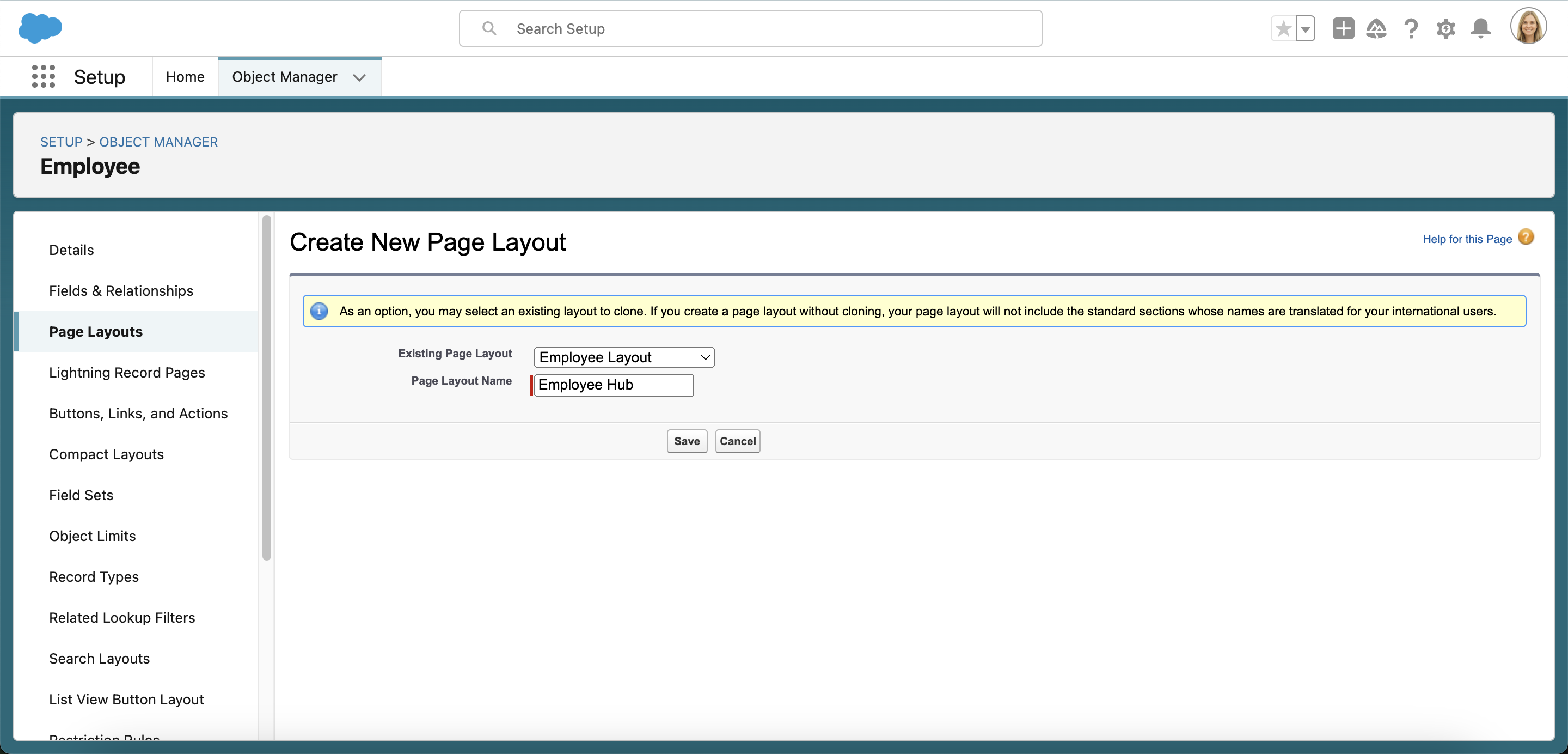
Wir empfehlen, mit einem bestehenden Seitenlayout zu beginnen. Wählen Sie dazu Employee Layout im Dropdown-Menü Existing Page Layout. Dadurch wird das bestehende Employee Hub-Layout geklont, sodass Sie nicht bei Null anfangen müssen.
Der Page Layout Name ist wichtig. Der Name, den Sie eingeben, bestimmt, auf welche Ansicht Ihr benutzerdefiniertes Layout angewendet wird: Mitarbeiteransicht oder Manageransicht.
Mitarbeiteransicht
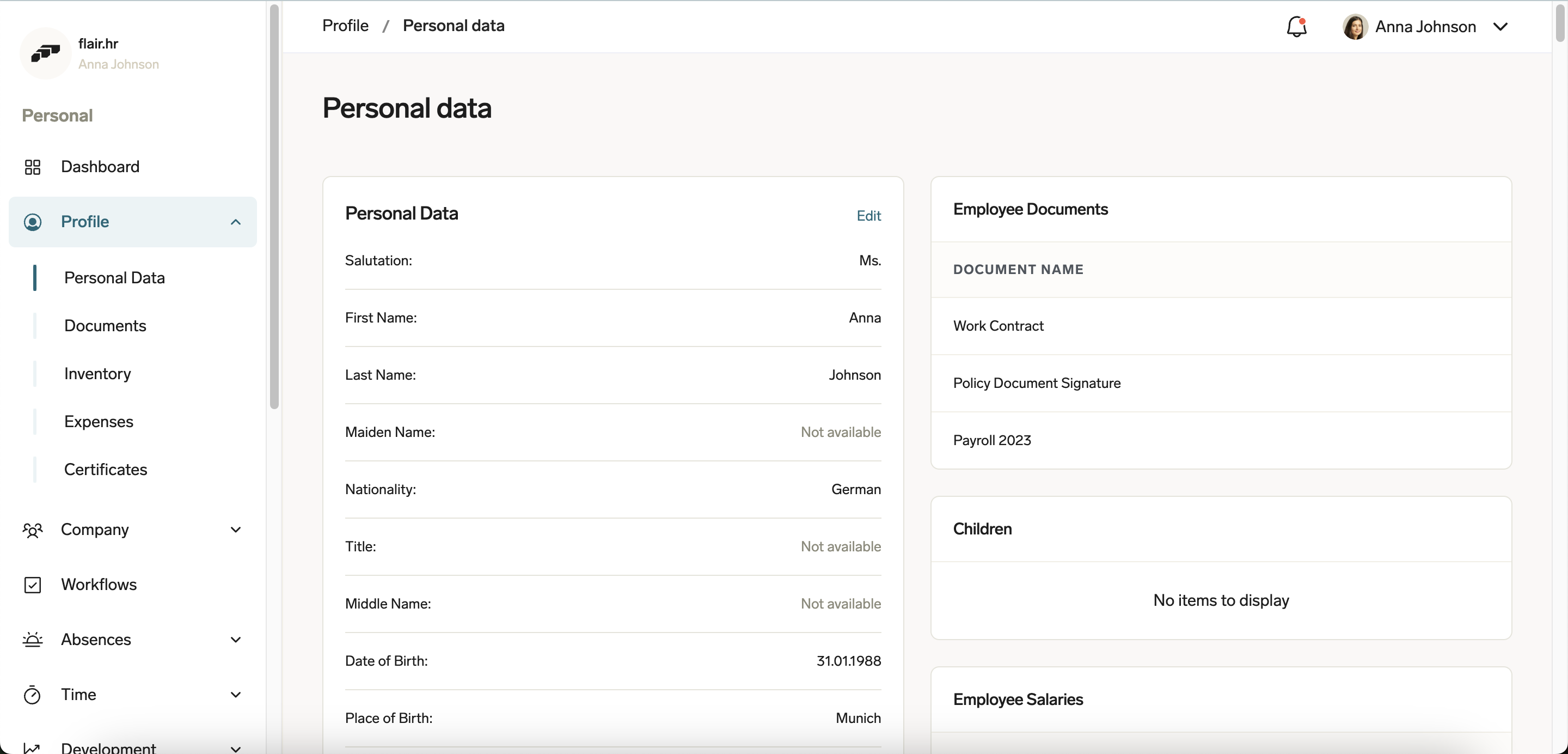
Der Abschnitt „Persönliche Daten“ des Employee Hub ist der Ort, an dem Mitarbeiter ihre eigenen Details einsehen und bearbeiten können.
Um das Standardlayout des Abschnitts „Persönliche Daten“ des Employee Hub anzupassen, geben Sie beim Erstellen eines neuen Seitenlayouts den Page Layout Name Employee Hub ein.
Manageransicht
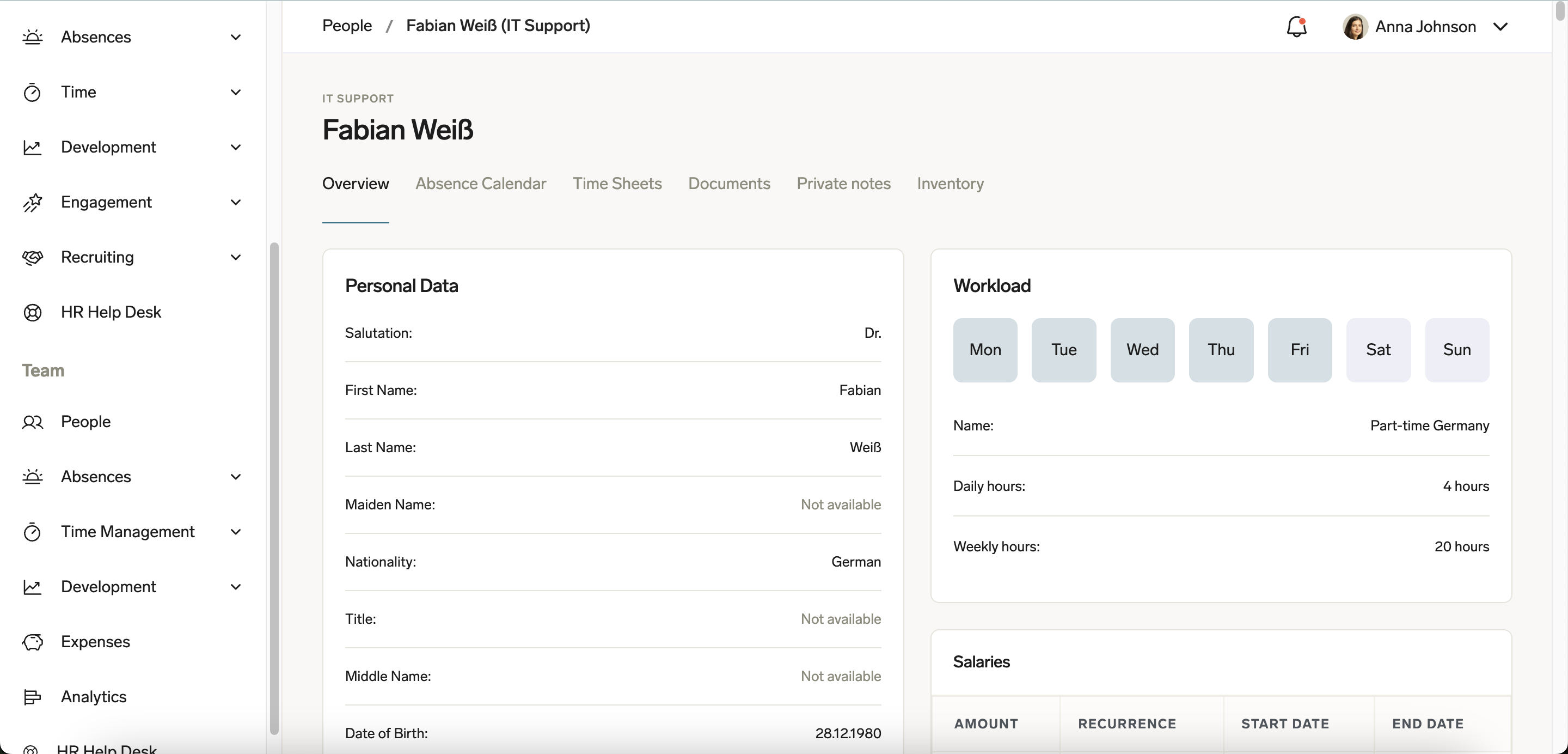
Manager können die persönlichen Daten ihrer Teammitglieder einsehen, indem sie Mitarbeiter aus dem Bereich People des Employee Hub auswählen.
Wenn Sie möchten, dass Ihr benutzerdefiniertes Seitenlayout auf diese Manageransicht angewendet wird, geben Sie beim Erstellen eines neuen Seitenlayouts den Page Layout Name Employee Hub Manager ein.
Anpassen des Seitenlayouts
Sobald Sie einen Page Layout Name gewählt und auf Save geklickt haben, können Sie mit der Anpassung des Seitenlayouts beginnen.
Oben auf dem Bildschirm sehen Sie ein graues Panel mit Komponenten wie Fields und Buttons, die Sie zu Ihrem Seitenlayout hinzufügen können. Die ausgeblendeten Elemente sind bereits Teil Ihres Layouts; wenn Sie darauf klicken, wird ihre Position innerhalb Ihres Layouts angezeigt.
Sie können Fields per Drag & Drop aus dem grauen Panel ziehen, um sie zu Ihrem Seitenlayout hinzuzufügen. Sie können auch Felder, die bereits Teil Ihres Layouts sind, per Drag & Drop verschieben, um ihre Position auf der Seite zu ändern. Ein Doppelklick auf ein Feld gibt Ihnen die Möglichkeit, das Feld schreibgeschützt oder erforderlich zu machen. Sie können auch auf das Minuszeichen neben einem Feld klicken, um es aus Ihrem Layout zu entfernen.
ℹ️ Bitte beachten Sie: Es werden nur einfache Feldtypen wie Text, Zahlen, Kontrollkästchen und Auswahllisten unterstützt.
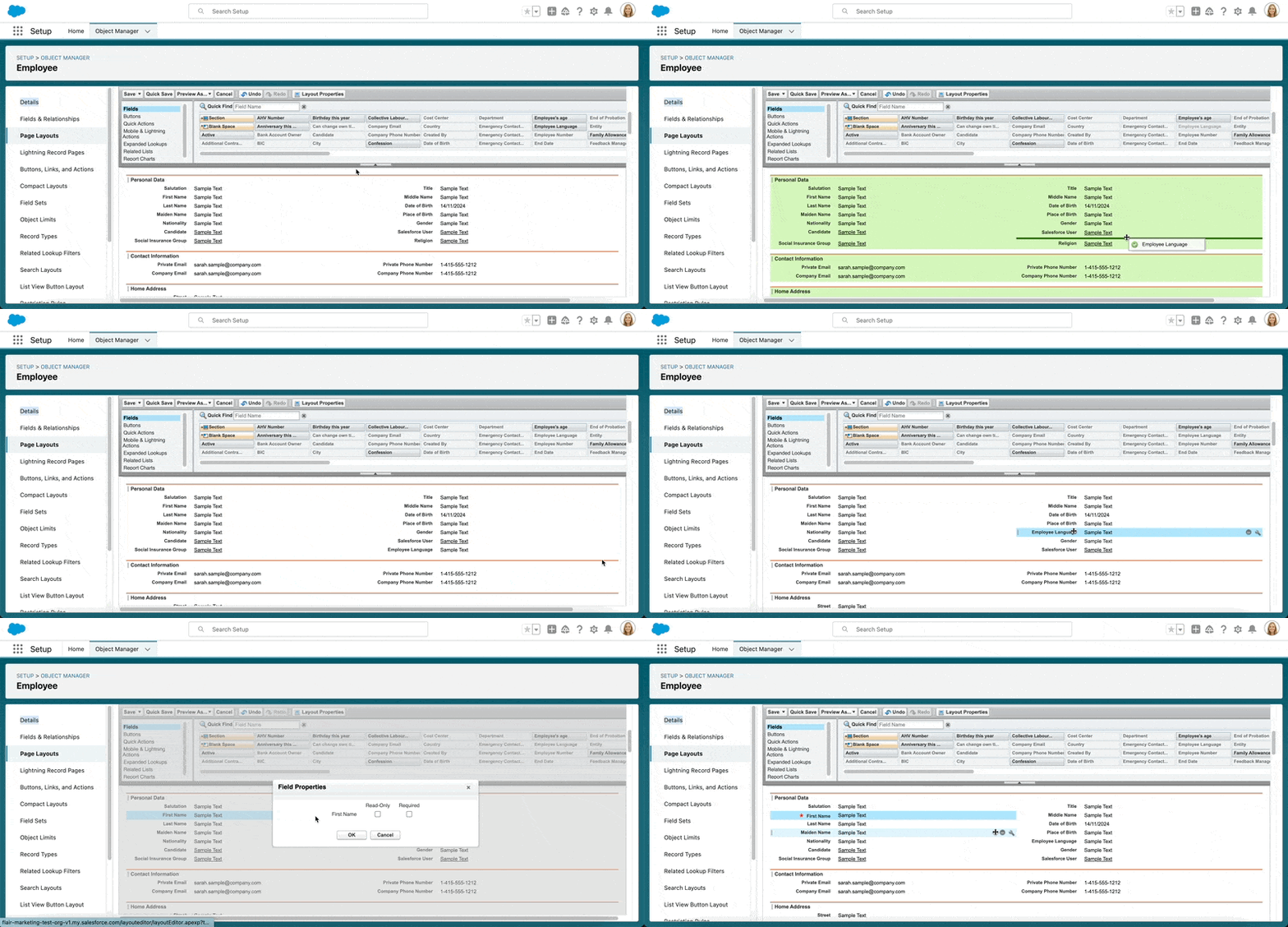
Klicken Sie abschließend oben links im grauen Bereich auf Save. Jetzt wird Ihr benutzerdefiniertes Layout auf den Employee Hub angewendet.
Layouts für bestimmte Record Types anpassen
Sie können auch benutzerdefinierte Layouts für bestimmte Record Types erstellen, die Sie in Salesforce erstellt haben. Beispielsweise haben Sie möglicherweise unterschiedliche Record Types für bestimmte Unternehmensstandorte wie Global, Germany und Italy.
Wenn Sie eine andere Ansicht für deutsche Mitarbeiter anzeigen möchten, können Sie dies tun, indem Sie den Record Type Name Germany zu Ihrem Page Layout Name hinzufügen.
📘 Der Page Layout Name muss dieser Namenskonvention folgen:
Employee Hub: RecordTypeNameoderEmployee Hub Manager: RecordTypeName. Sie müssen RecordTypeName durch den genauen Namen eines Record Type ersetzen, den Sie in Salesforce erstellt haben.
Im obigen Beispiel wäre der Page Layout Name für deutsche Mitarbeiter Employee Hub: Germany. Wenn Sie die Manageransicht in Deutschland ändern möchten, wäre der korrekte Page Layout Name Employee Hub Manager: Germany.
Häufig gestellte Fragen
Wenn bereits ein Layout existiert und ein neues erstellt wird, was bestimmt, welches verwendet wird?
Der Name bestimmt, welches verwendet wird (z. B. „Employee Hub“). Bitte beachten Sie, dass Sie die alten löschen oder umbenennen müssen, wenn Sie sie nicht mehr benötigen.
Wie werden Layouts für verschiedene Record Types zugewiesen?
Die Layouts werden nach Record Type zugewiesen. Dies kann zum Beispiel Global oder Switzerland sein. Somit sollte das Layout Employee Hub: Global oder Employee Hub: Switzerland heißen.