E-Mails für bestehende Kandidaten verfolgen
Den Überblick über Ihre E-Mail-Kommunikation mit Kandidaten zu behalten, kann schwierig sein, da Recruiter oft volle Posteingänge und mehrere E-Mail-Threads mit Bewerbern haben. Mit flair können Sie automatisch eine vollständige Aufzeichnung der von und an Kandidaten gesendeten E-Mails direkt im Kandidatendatensatz in der flair Recruiting-App führen.
E-Mail-Dienst hinzufügen
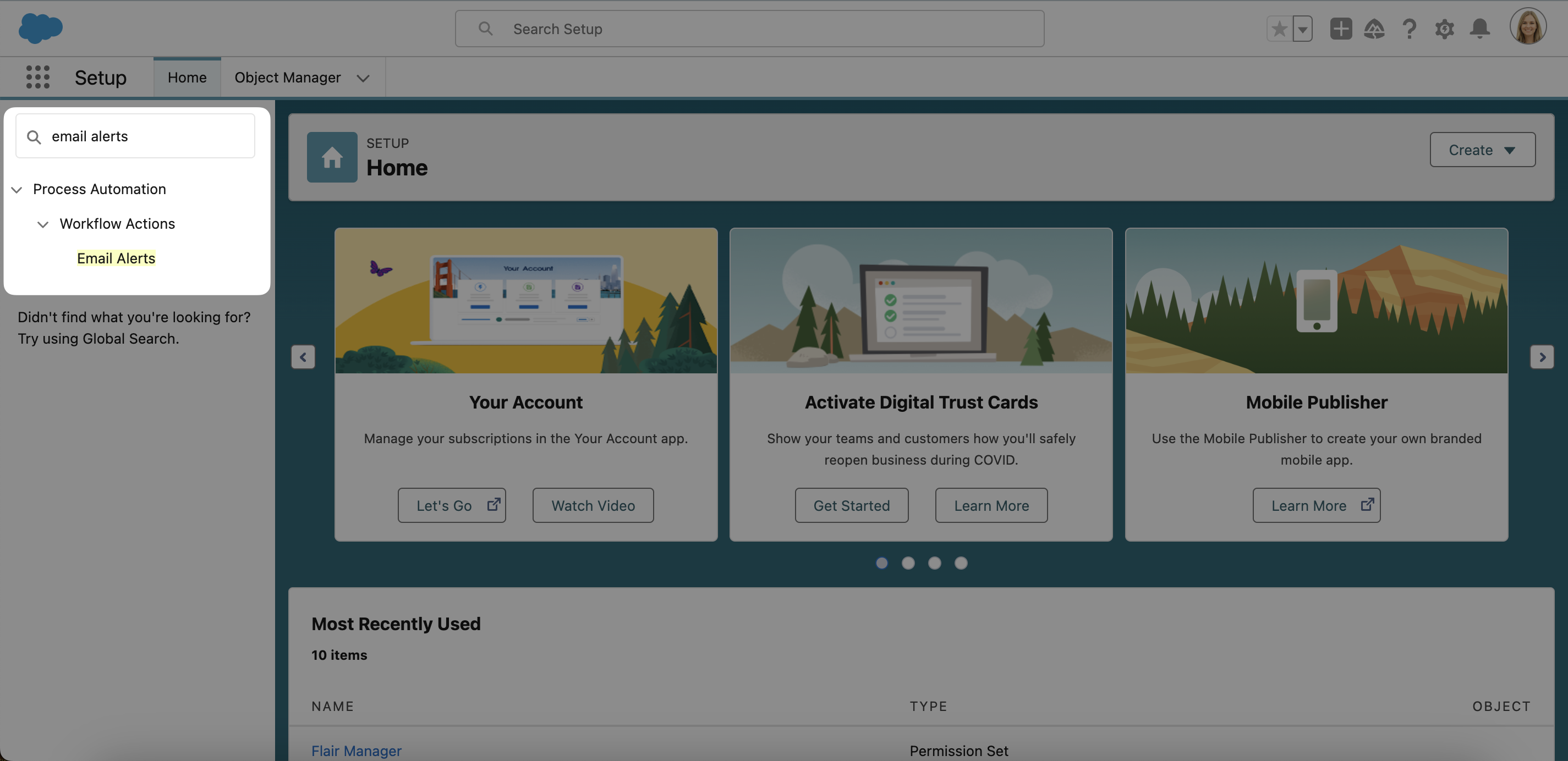
Gehen Sie zum Salesforce Setup und geben Sie Email Services in die Schnellsuche-Leiste ein. Klicken Sie auf New Email Service.
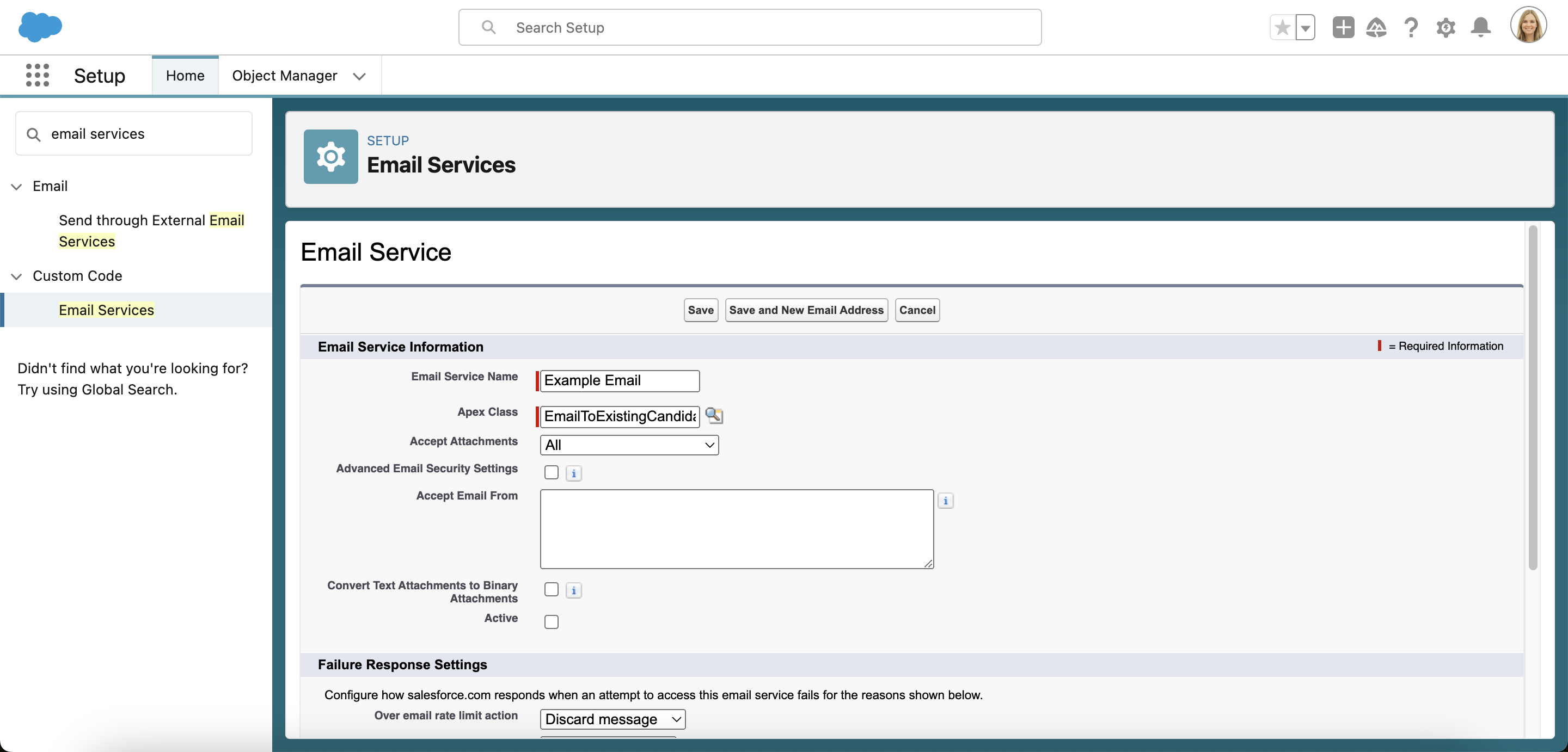
Geben Sie einen Namen in das Feld Email Service Name ein, damit Sie den E-Mail-Dienst später leicht erkennen können. Klicken Sie dann auf das Lupensymbol 🔍 neben Apex Class. Geben Sie Email in die Suchleiste ein, um relevante Ergebnisse zu finden. Wählen Sie nun EmailToExistingCandidateAndTalent. Klicken Sie dann auf Save, um Ihren E-Mail-Dienst einzurichten.
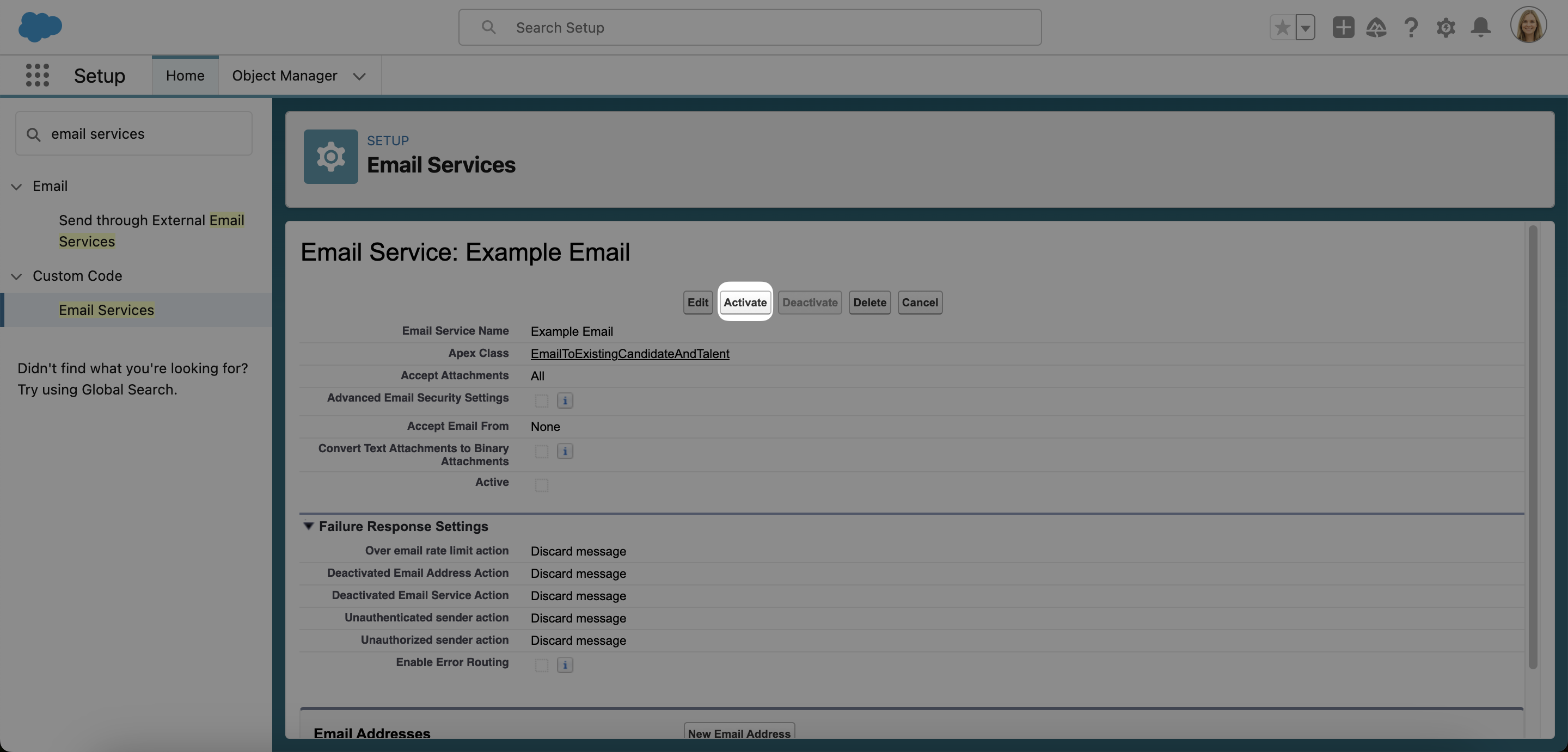
Sobald Ihr E-Mail-Dienst eingerichtet ist, klicken Sie auf Edit, um ihn zu konfigurieren. Sie können beispielsweise E-Mail-Adressen für Ihren Context User hinzufügen, auswählen, ob Ihr E-Mail-Dienst Anhänge akzeptiert, und Routing für Fehler-E-Mails einrichten.
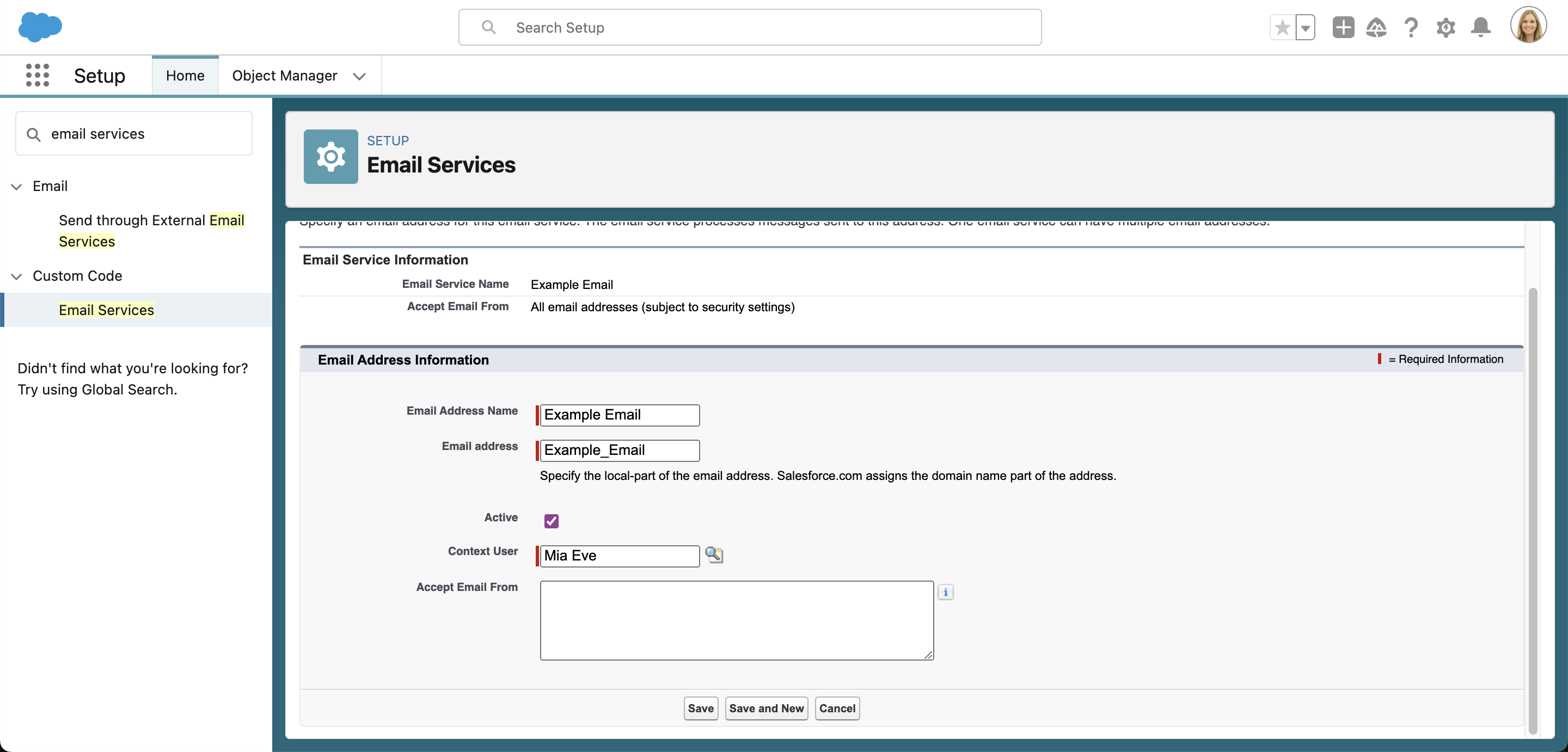
Um Ihrem neuen E-Mail-Dienst eine E-Mail-Adresse hinzuzufügen, klicken Sie auf New Email Address. Der E-Mail-Dienst verarbeitet Nachrichten, die an diese Adresse gesendet werden. Hinweis: Ein E-Mail-Dienst kann mehrere E-Mail-Adressen haben.
Benennen Sie zuerst Ihre E-Mail-Adresse, damit Sie sie später wiederfinden können. Sie können den lokalen Teil der E-Mail-Adresse bearbeiten, indem Sie den Text im Feld Email Address ändern.
Standardmäßig akzeptiert Ihr E-Mail-Dienst keine Anhänge. Wählen Sie daher unbedingt eine Option aus dem Dropdown-Menü Accept Attachments aus, wenn Sie Dateianhänge von Kandidaten erhalten möchten.
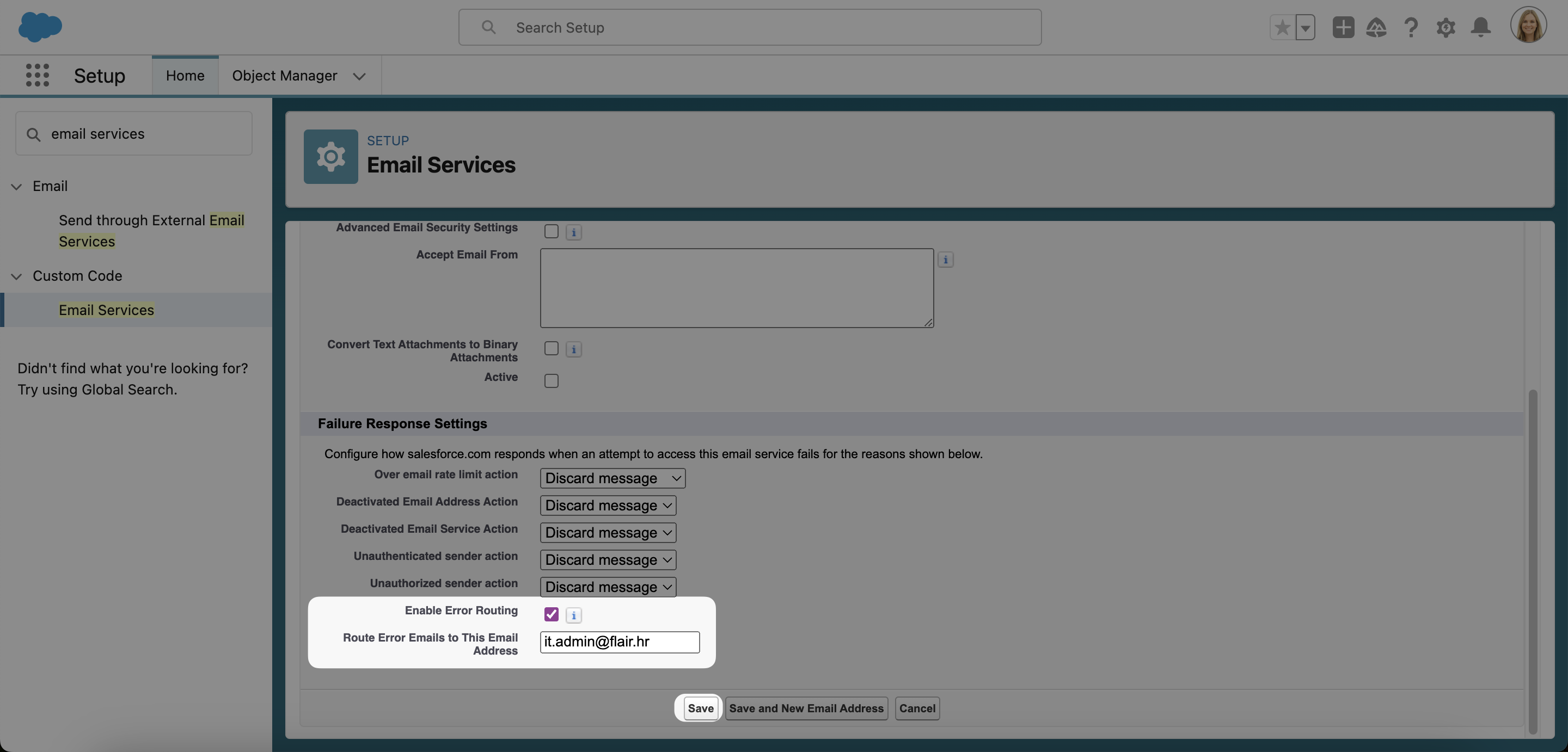
Wenn Sie Fehler-E-Mails an eine bestimmte Adresse weiterleiten möchten, aktivieren Sie das Kontrollkästchen Enable Error Routing und geben Sie Ihre gewählte E-Mail-Adresse ein. Wenn Sie das Fehler-Routing nicht aktivieren, werden die Fehlerbenachrichtigungs-E-Mails an die E-Mail-Adresse des Absenders gesendet. Wenn Sie fertig sind, klicken Sie auf Save.
Klicken Sie zuletzt auf Activate, um Ihren neuen E-Mail-Dienst zu starten.
Anzeigen von E-Mail-Threads in der flair Recruiting-App
Wenn nun ein Kandidat eine E-Mail an eine der E-Mail-Adressen sendet, die Sie Ihrem E-Mail-Dienst hinzugefügt haben, wird seine E-Mail in Salesforce verfolgt. Der Inhalt der E-Mail sowie Uhrzeit und Datum des Versands sind im Datensatz des Kandidaten in der flair Recruiting-App unter Activity sichtbar. Sie können auf das Symbol > klicken, um die vollständige E-Mail auf dieser Seite zu öffnen.
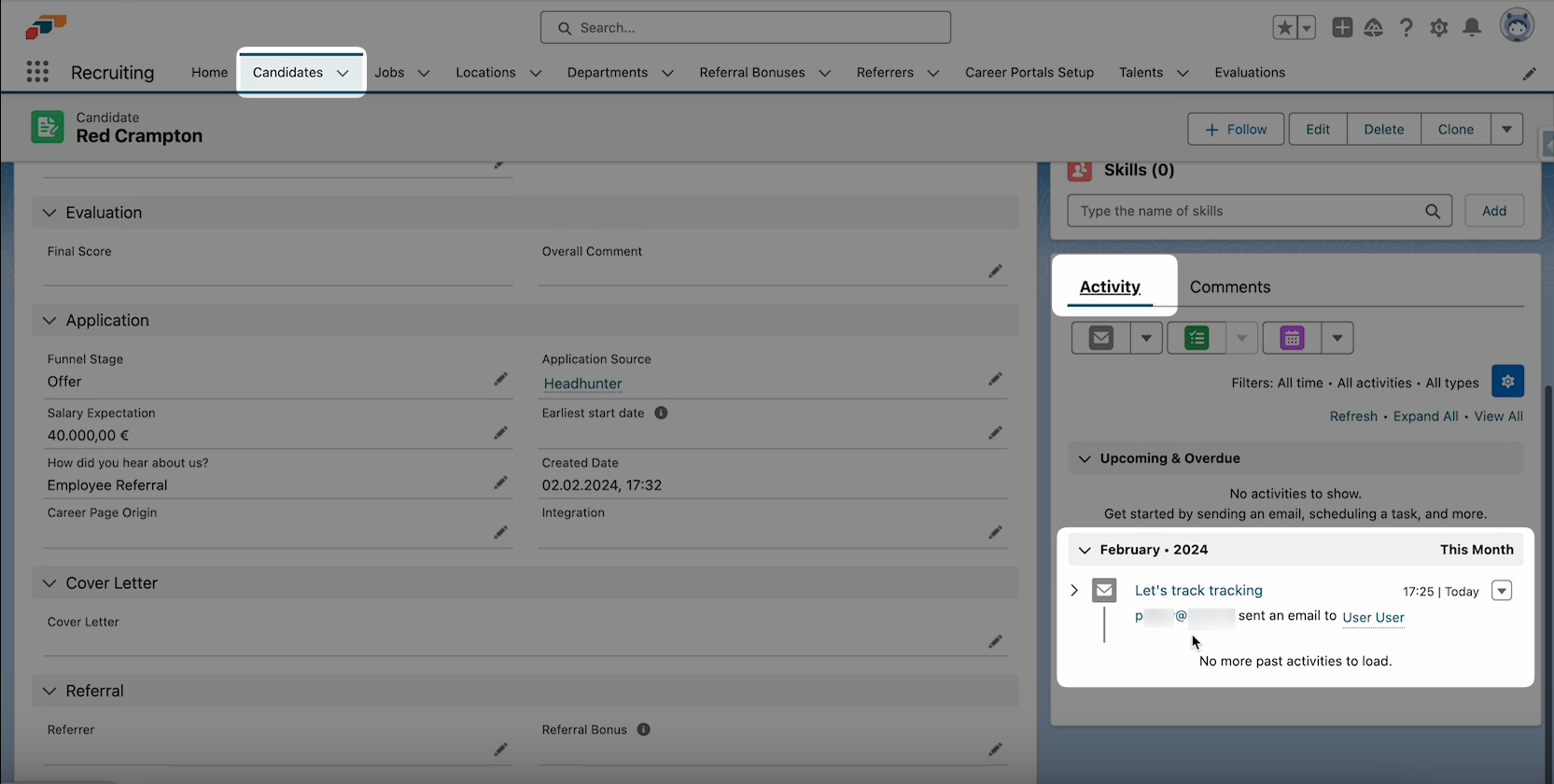
Sie können auch an den Kandidaten gesendete E-Mails verfolgen. Verwenden Sie dazu die E-Mail-Adresse, die Sie Ihrem E-Mail-Dienst hinzugefügt haben, und fügen Sie sie in BCC hinzu, wenn Sie E-Mails an Kandidaten senden. Ihre gesendete E-Mail erscheint dann ebenfalls im Abschnitt Activity des Kandidatendatensatzes.