Organisationsweite E-Mail-Adresse einrichten
Mit Salesforce können Sie eine organisationsweite E-Mail-Adresse für Ihre HR- oder Recruiting-Teams einrichten, um Benachrichtigungen zu erhalten. Diese E-Mail-Adressen ermöglichen es auch mehreren Benutzern, E-Mails unter Verwendung derselben E-Mail-Adresse und desselben Anzeigenamens zu senden.
📘 Salesforce hat eine Liste von Überlegungen zur Verwendung organisationsweiter E-Mail-Adressen veröffentlicht. Sie sollten diese überprüfen, bevor Sie beginnen.
Eine organisationsweite E-Mail-Adresse hinzufügen
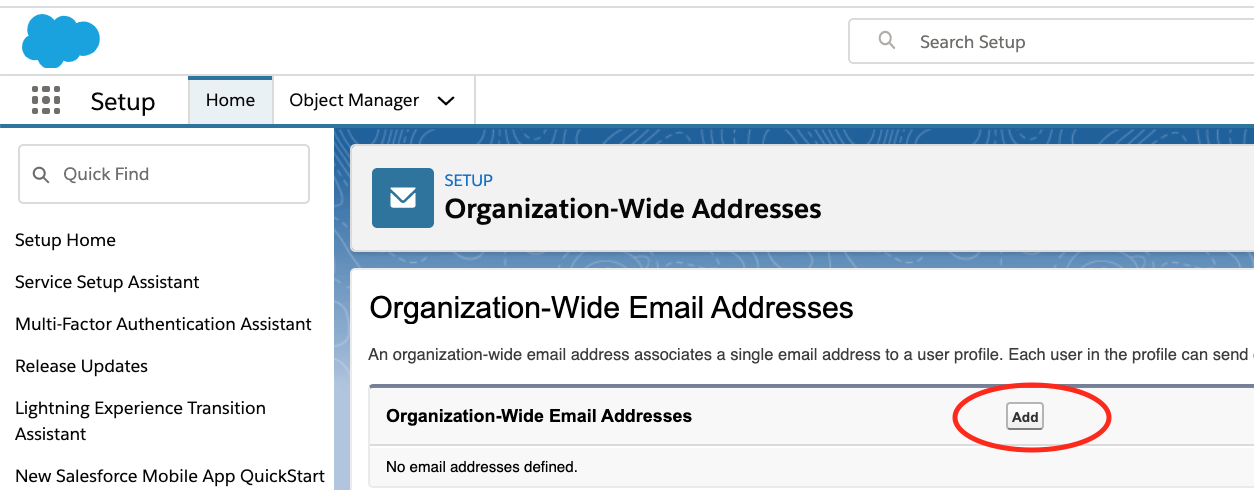
Öffnen Sie zunächst das Salesforce Setup und geben Sie Organization in das Schnellsuche-Feld (Quick Find) ein. Wählen Sie Organization-Wide Addresses und klicken Sie auf Add.
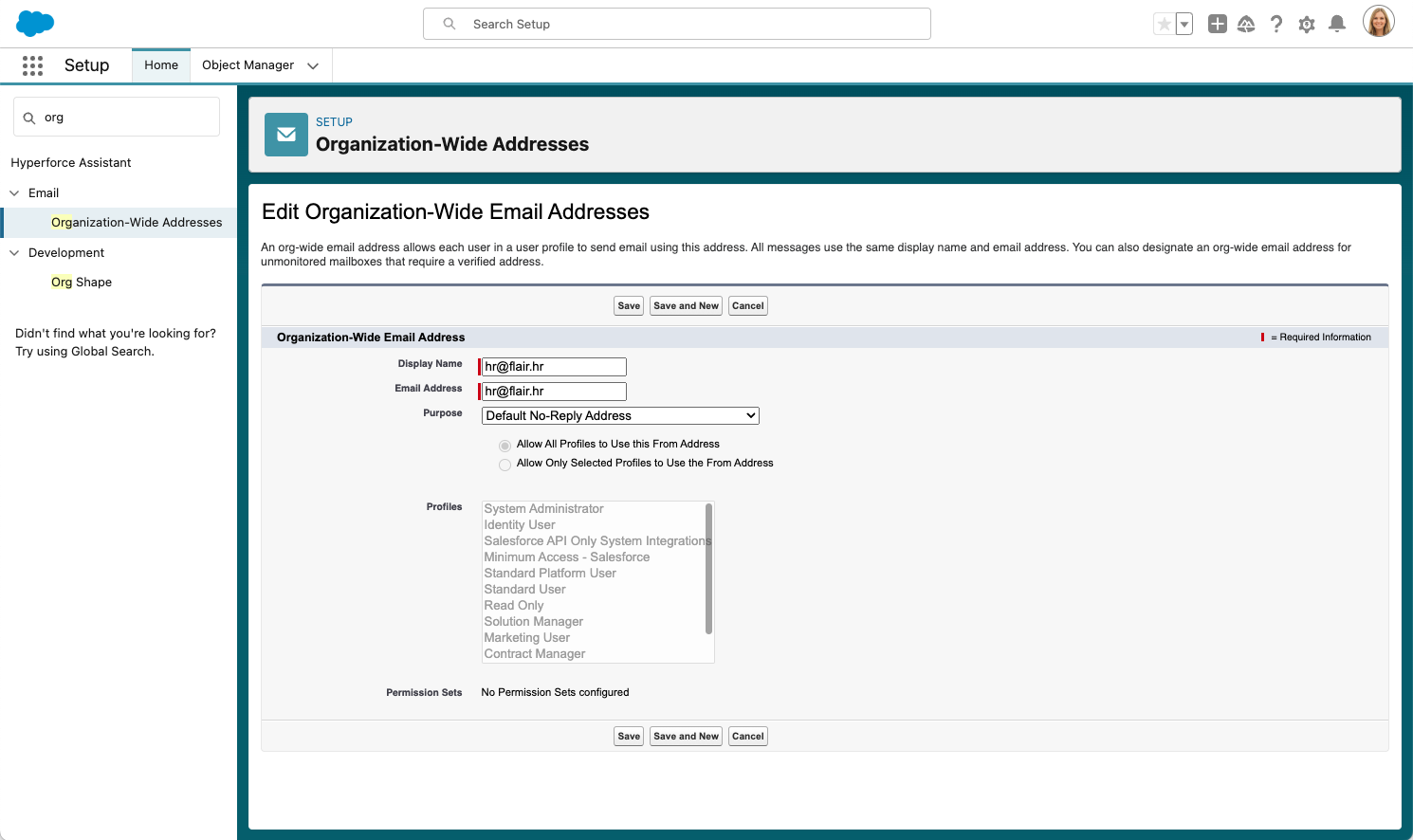
Füllen Sie die Felder Display Name und Email Address aus. Der Display Name ist einfach der Name, der in Ihrer Liste der organisationsweiten E-Mails in Salesforce erscheint, also stellen Sie sicher, dass Sie ihn klar und eindeutig benennen.
Wählen Sie dann einen Purpose aus dem Dropdown-Menü. Wenn Sie User Select wählen, haben Sie die Möglichkeit auszuwählen, welche Profile Ihre organisationsweite E-Mail-Adresse verwenden können. In diesem Fall wählen wir Default No-Reply Address und wählen die Option „Allow All Profiles to Use this From Address“. Klicken Sie nun auf Save.
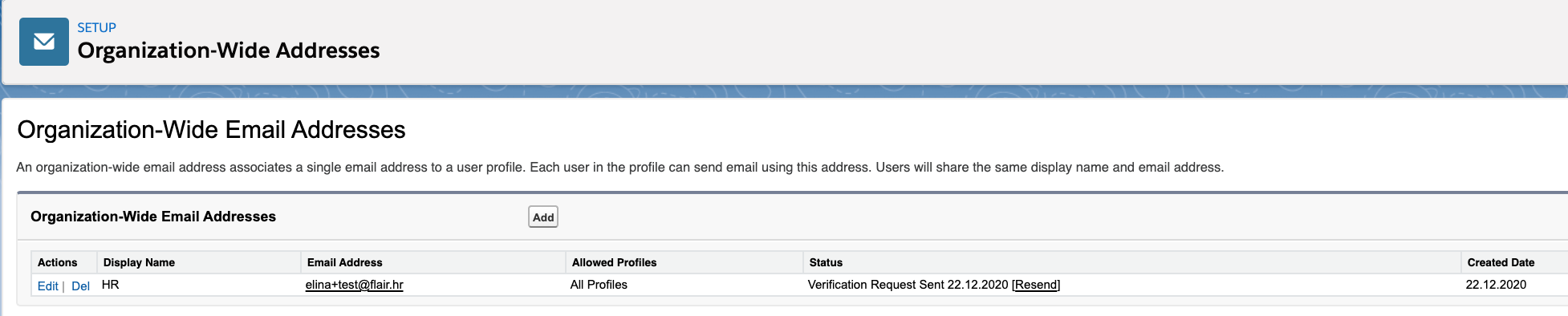
Jetzt haben Sie eine E-Mail-Adresse erstellt, die von allen Benutzerprofilen verwendet werden kann.
Verifizieren Ihrer E-Mail-Adresse
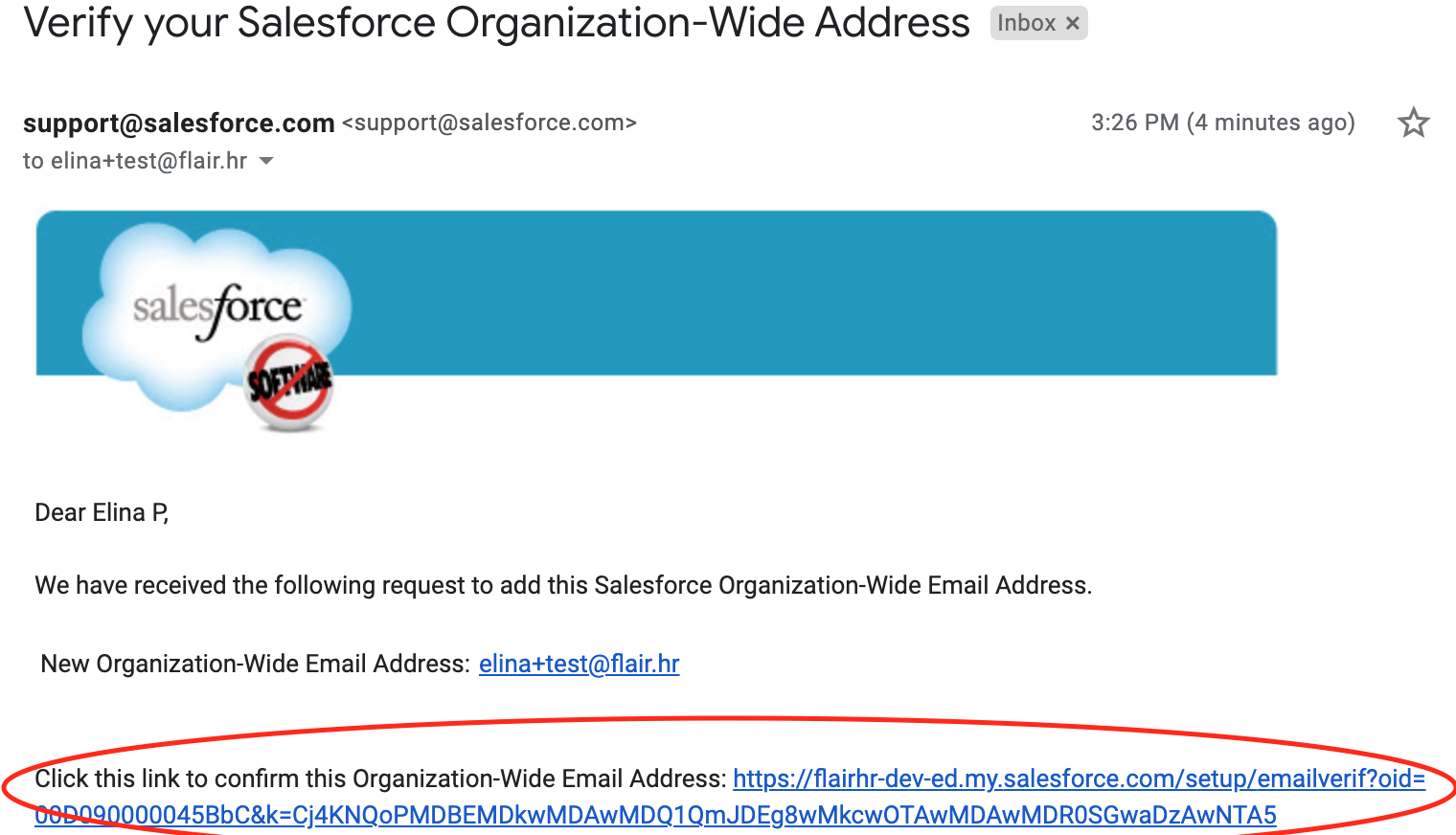
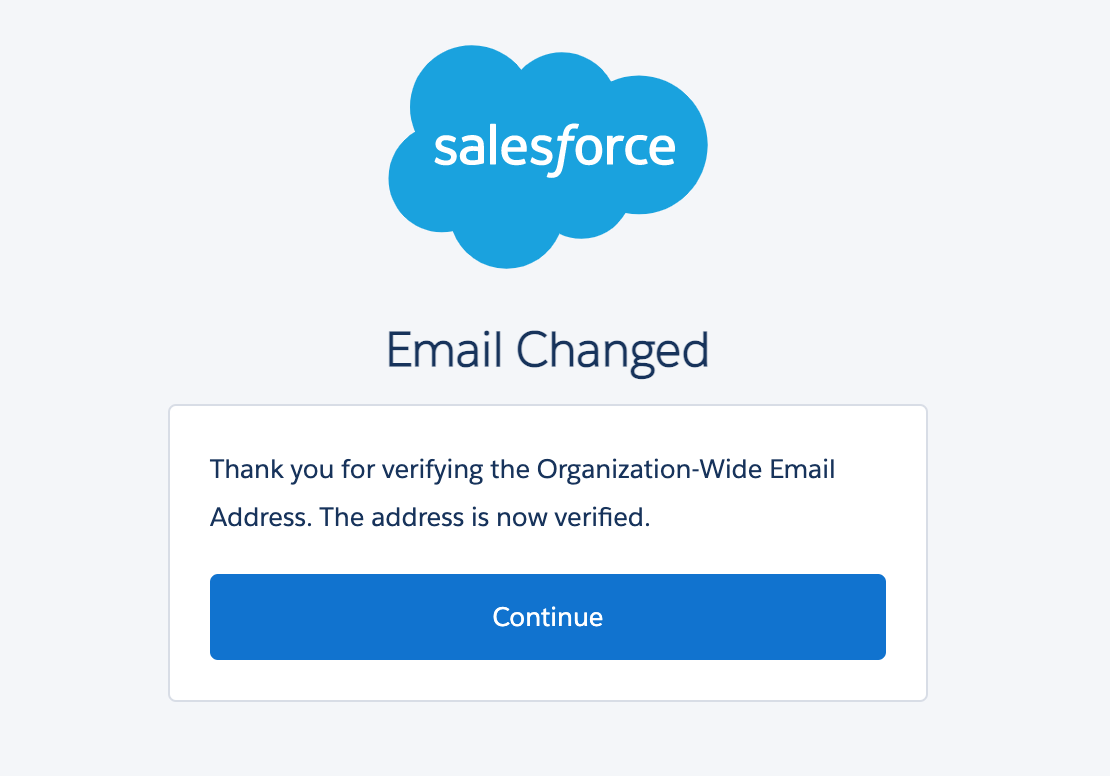
Jetzt müssen wir diese E-Mail-Adresse verifizieren. Sie erhalten eine E-Mail von support@salesforce.com mit einem Verifizierungslink. Klicken Sie darauf, um zu bestätigen.
Klicken Sie dann auf continue.
Ändern Ihrer Absender-E-Mail-Adresse
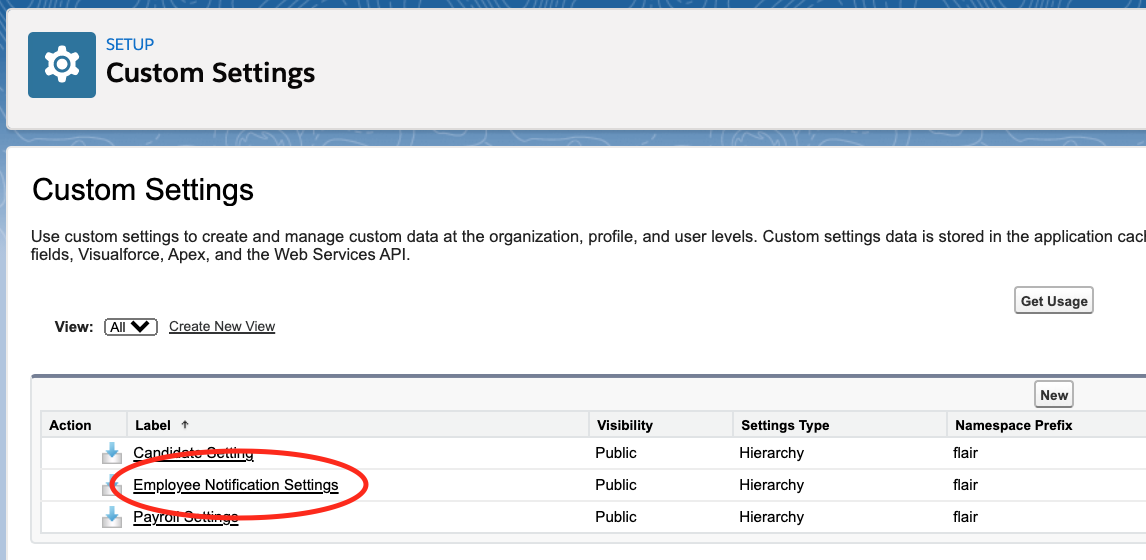
Gehen Sie nun zurück zu Ihrem Salesforce Setup und geben Sie Custom Settings in das Schnellsuche-Feld (Quick Find) ein. Wählen Sie Employee Notification Settings.
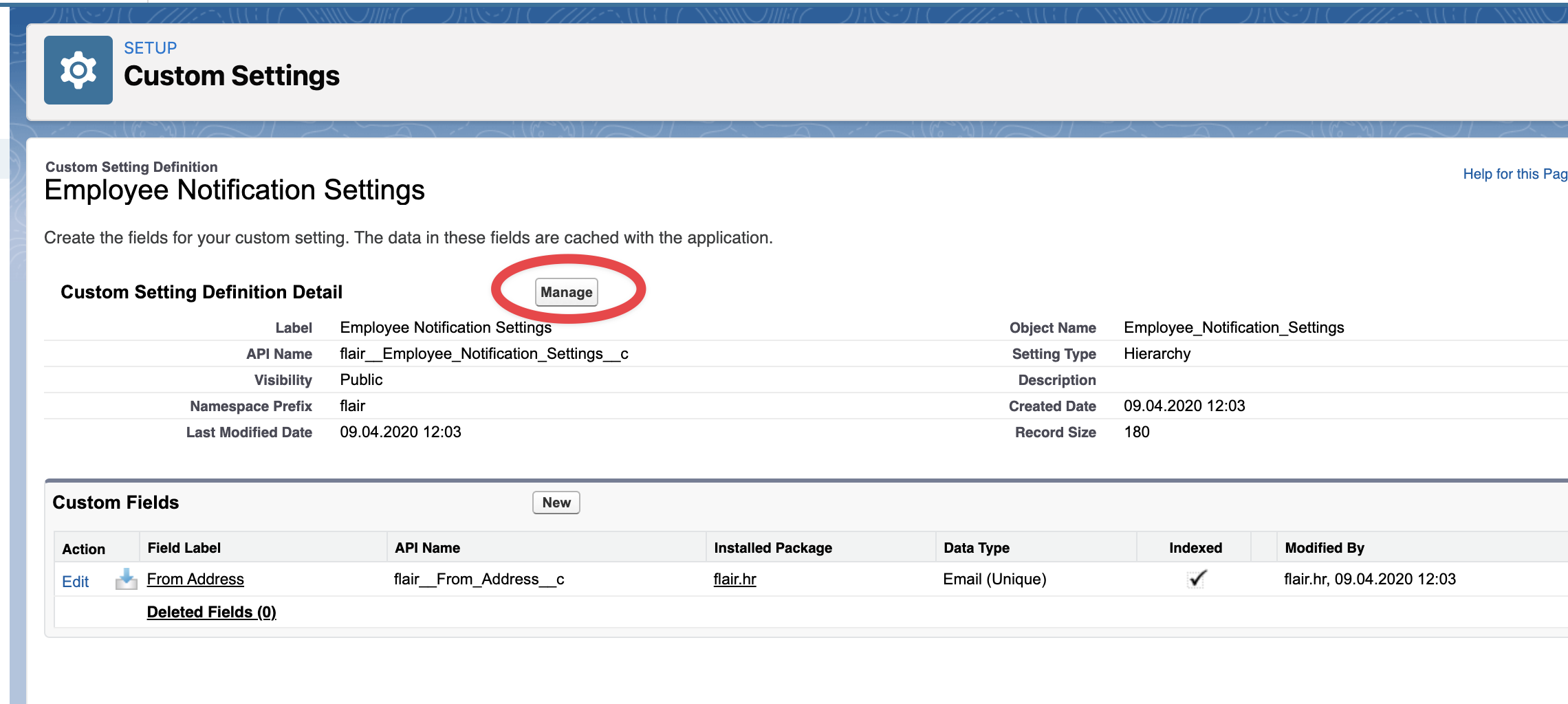
Klicken Sie nun auf Manage.
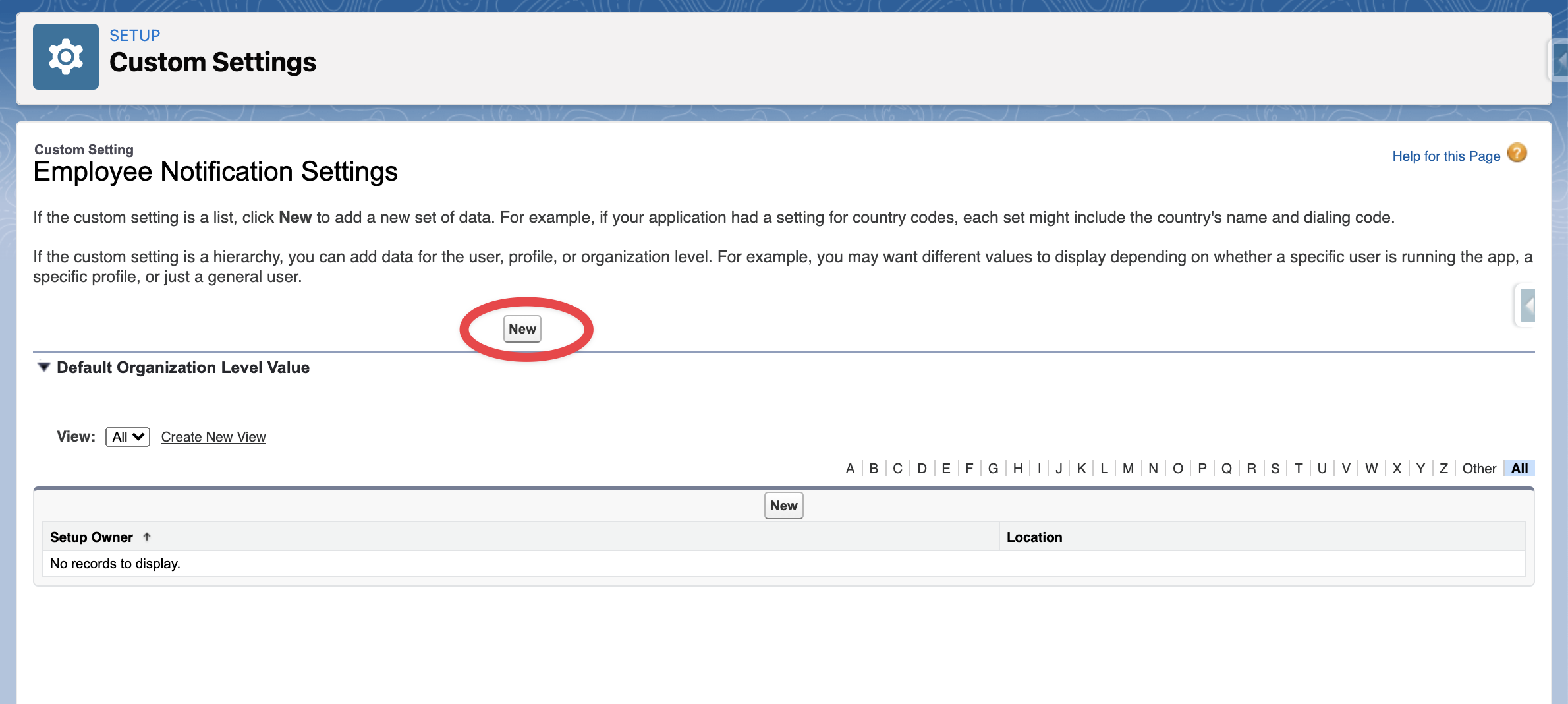
Klicken Sie auf die erste Schaltfläche New.
Geben Sie nun die organisationsweite E-Mail-Adresse ein, die Sie gerade erstellt haben.
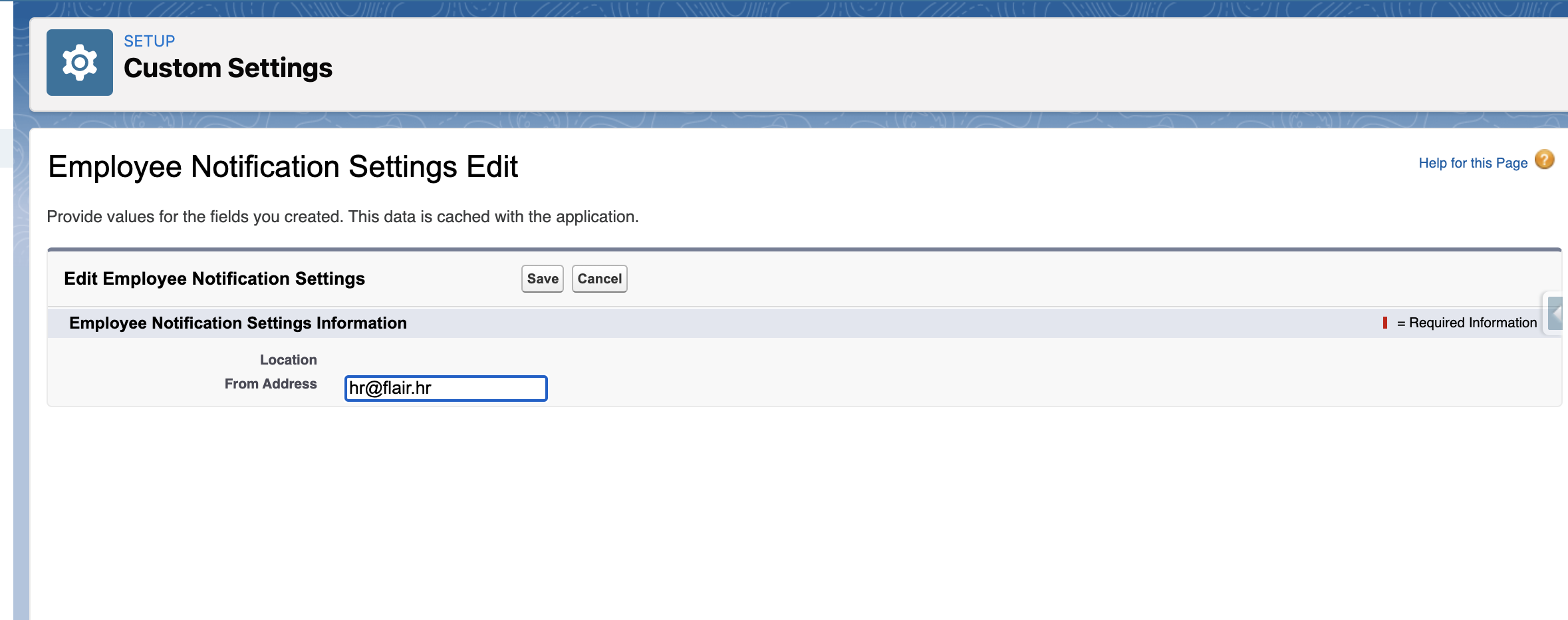
Klicken Sie abschließend auf Save. Jetzt kommen alle Ihre Benachrichtigungen von Ihrer neuen HR-E-Mail-Adresse.
Organisationsweite E-Mail für Kandidatenbenachrichtigungen
Sie können auch eine organisationsweite E-Mail-Adresse wählen, die für die Kommunikation mit Bewerbern verwendet wird.
- Öffnen Sie die flair Recruiting-App und klicken Sie auf das Zahnradsymbol ⚙️, um Setup zu öffnen.
- Suchen Sie in der Schnellsuche-Leiste nach Email Alerts.
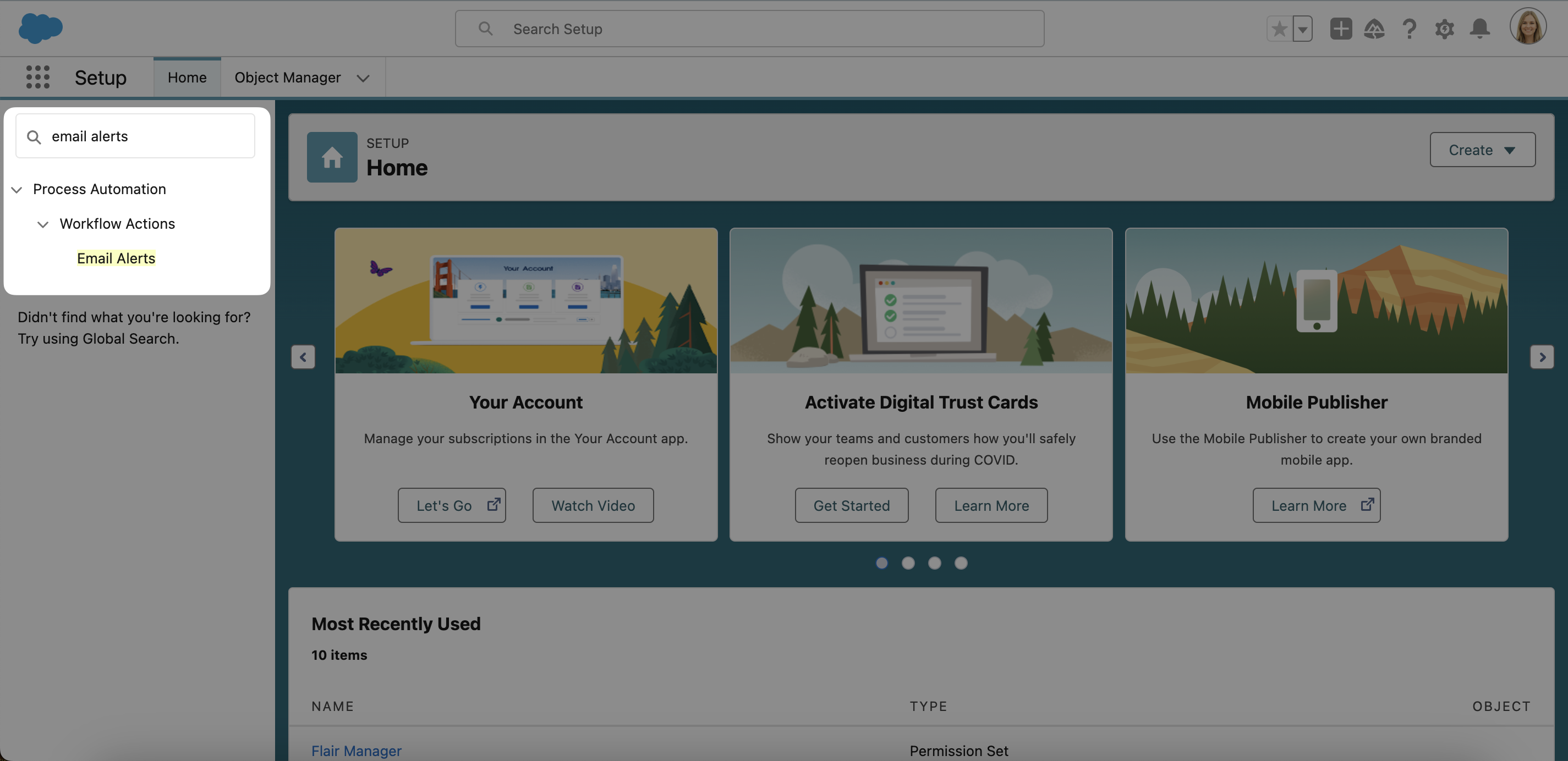
- Hier sehen Sie alle Ihre E-Mail-Benachrichtigungen. Die Spalte namens Object zeigt an, welche Benachrichtigungen sich auf Kandidaten beziehen, wie z. B. New Candidate Alert, Thank You For Applying und We Received Your Email. Klicken Sie auf den Link in der Spalte Description der E-Mail, die Sie verwalten möchten.
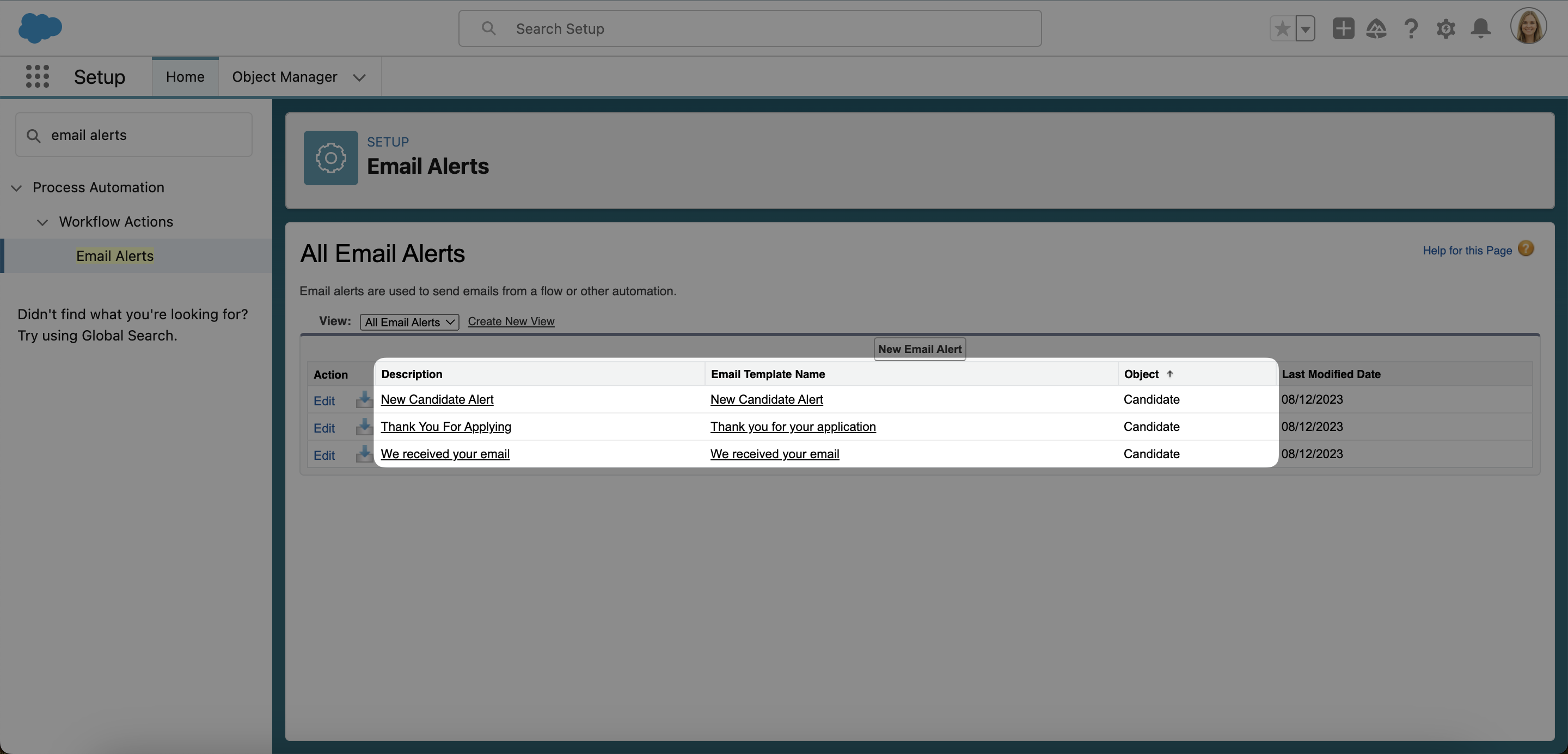
- Auf dieser Seite finden Sie die E-Mail-Adresse, die für Benachrichtigungen verwendet wird, im Feld From Email Address. Um sie in Ihre organisationsweite E-Mail-Adresse zu ändern, klicken Sie einfach auf Edit.
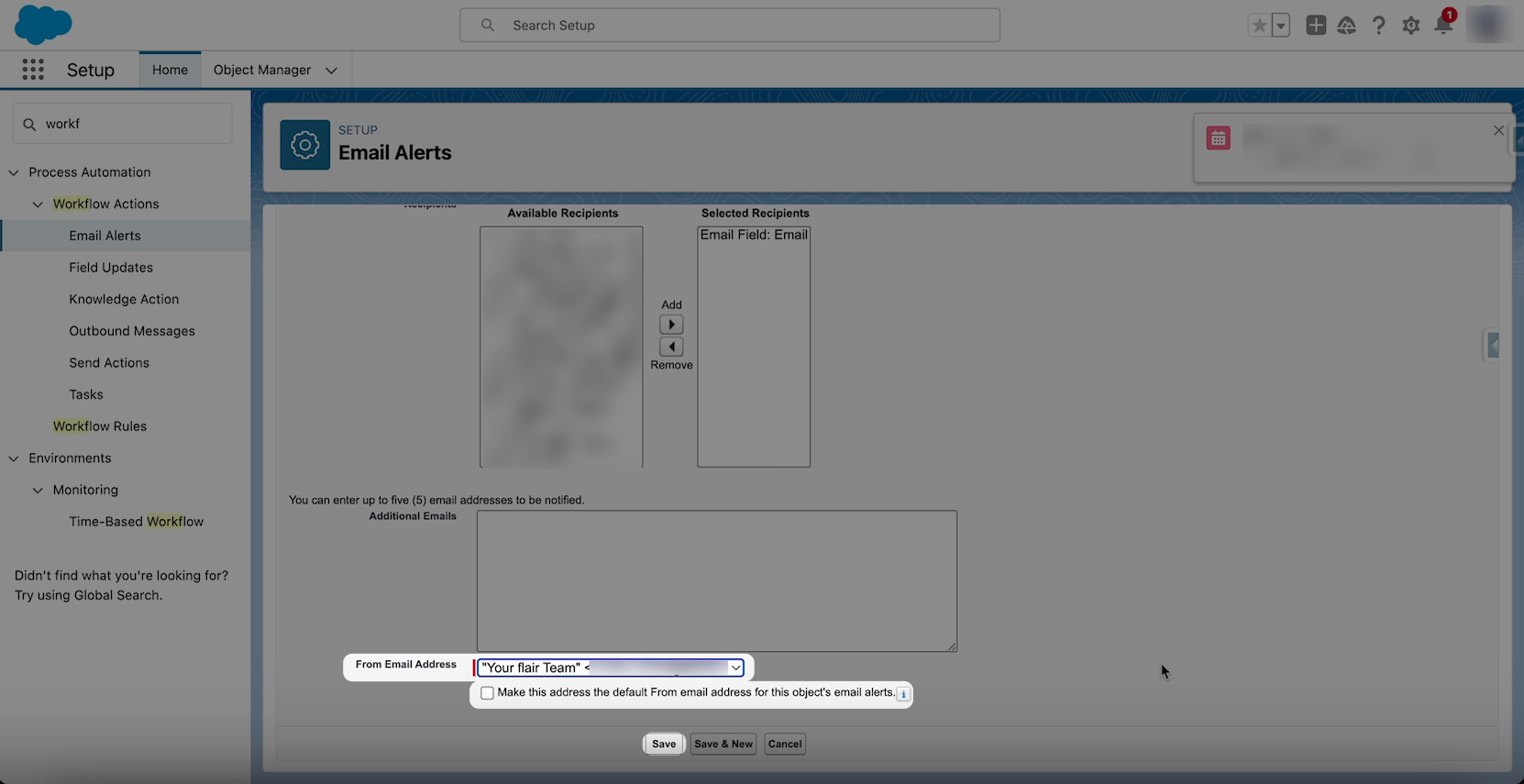
- Scrollen Sie zum Ende der Seite und wählen Sie eine From Email Address aus den verfügbaren Optionen im Dropdown-Menü. Klicken Sie dann auf Save.
- Wenn Sie das Kontrollkästchen „Make this address the default From email address for this object's email alerts“ aktivieren, wird Ihre ausgewählte organisationsweite E-Mail-Adresse zur Absenderadresse für alle anderen kandidatenbezogenen E-Mails.
Verwendung von Custom Settings für Kandidatenbenachrichtigungen
Sie können Kandidatenbenachrichtigungen auch über Custom Settings so konfigurieren, dass eine organisationsweite E-Mail-Adresse verwendet wird:
- Navigieren Sie zu Setup und suchen Sie nach Custom Settings
- Suchen Sie nach Candidate Notification Settings
- Klicken Sie auf Manage und fügen Sie dort die organisationsweite E-Mail-Adresse hinzu
Dies stellt sicher, dass die gesamte E-Mail-Kommunikation, wenn sich Kandidaten bewerben, über die erstellte organisationsweite E-Mail-Adresse erfolgt.