Benutzerdefinierte Felder und Picklists
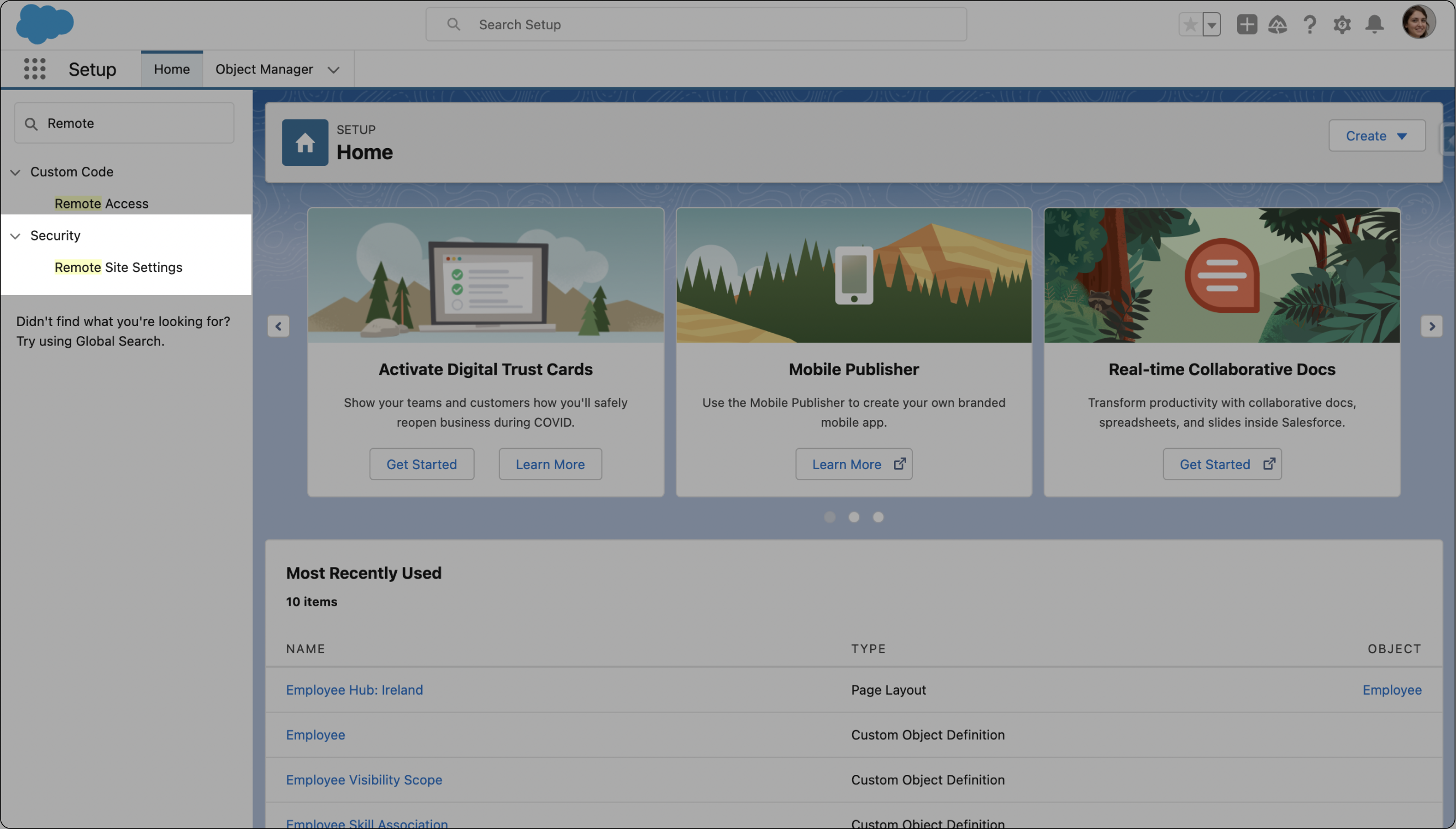
In der flair Recruiting-App können Sie Ihrem Karriereportal über den Reiter Career Page Fields Datei-Upload-Felder hinzufügen. Es kann jedoch Fälle geben, in denen Sie zusätzliche Informationen von Bewerbern benötigen, die nicht durch die verfügbaren Felder in der Recruiting-App abgedeckt sind. Hier zeigen wir Ihnen, wie Sie in nur wenigen Schritten jedes beliebige benutzerdefinierte Feld hinzufügen können.
- Gehen Sie zum Abschnitt Candidates der flair Recruiting-App. Klicken Sie auf das Zahnrad oben rechts und wählen Sie Edit Object.
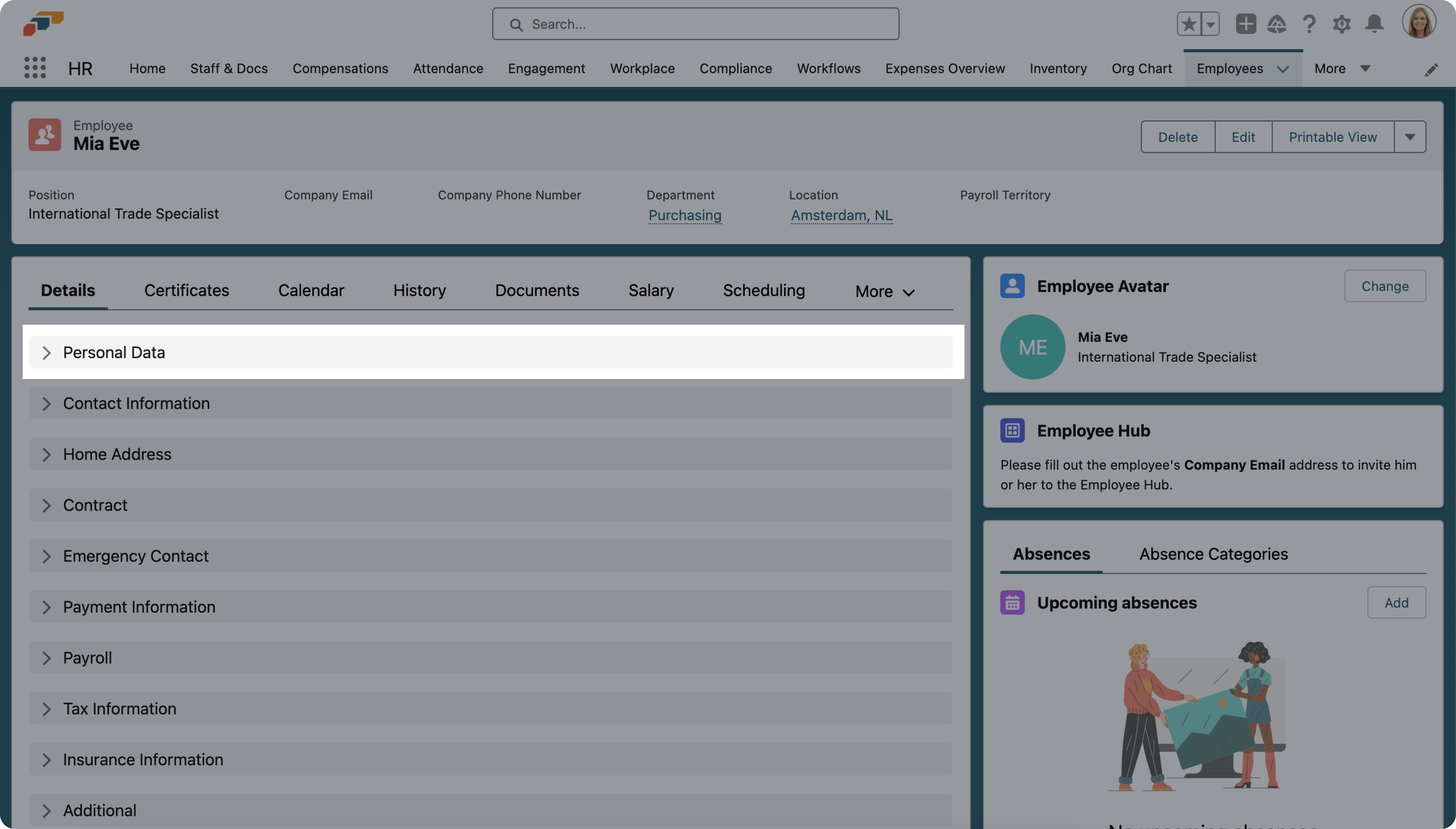
- Dies führt Sie zum Salesforce Object Manager. Wählen Sie in der Menüleiste links Fields & Relationships und klicken Sie auf New.
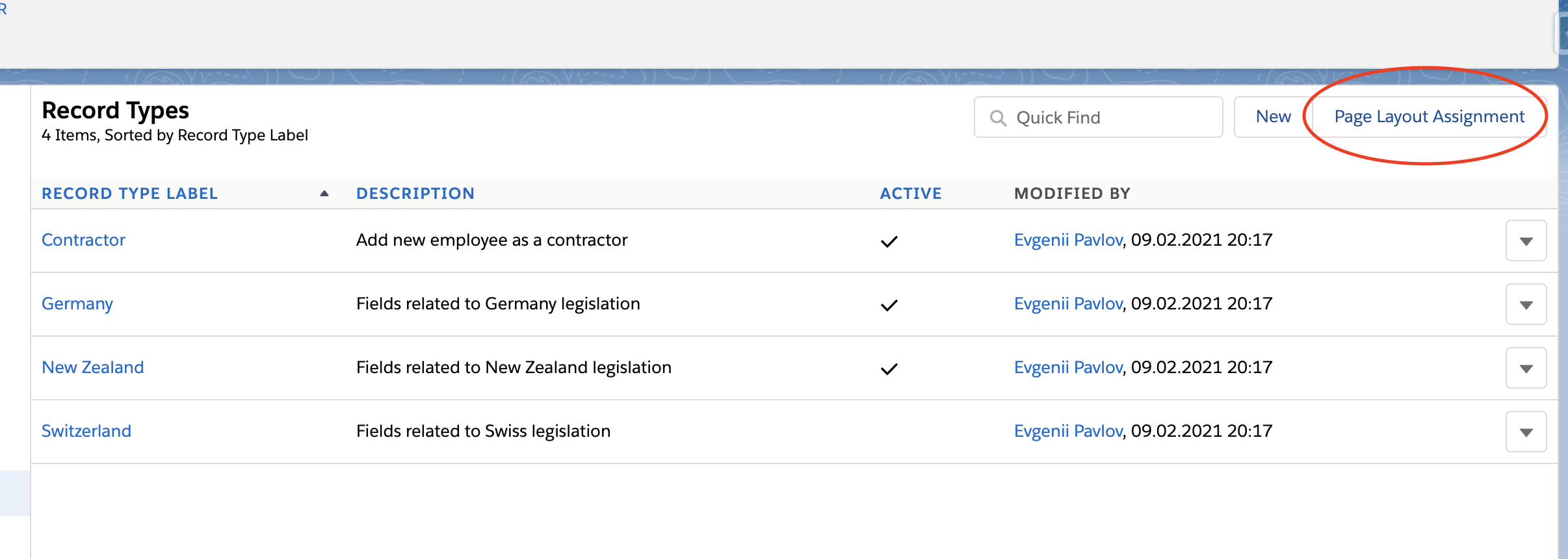
- Jetzt können Sie auswählen, welche Art von Feld Sie hinzufügen möchten. Neben jedem Feldtyp befindet sich eine Beschreibung, die Ihnen hilft. In diesem Beispiel fügen wir eine Picklist hinzu. Wenn Sie ein Feld ausgewählt haben, klicken Sie auf Next.
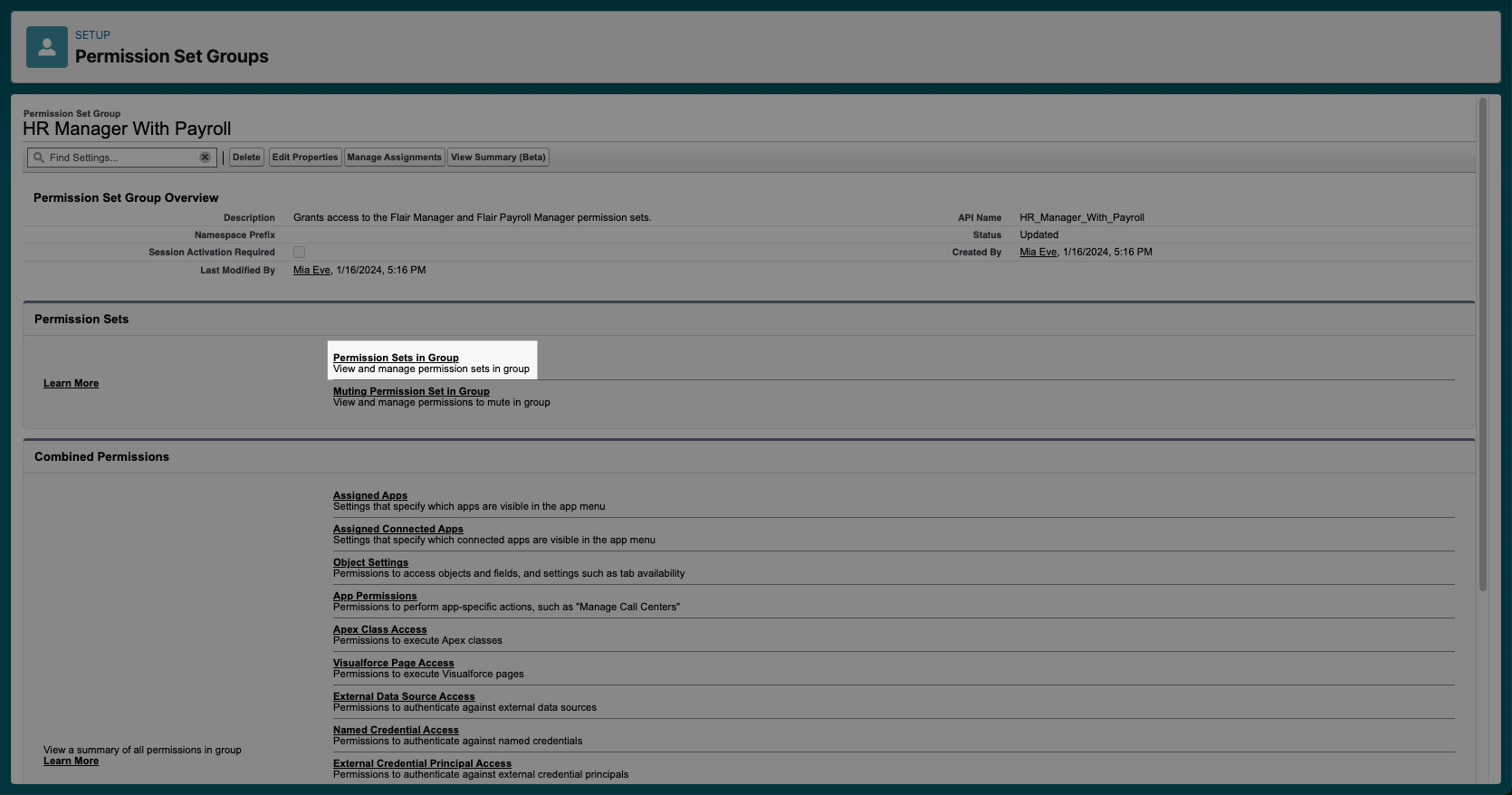
- Geben Sie einen Field Name ein. Dieser wird auf Ihrer Karriereseite erscheinen. Wählen Sie nun „Enter values, with each value separated by a new line“ und geben Sie die Optionen, die in der Picklist erscheinen sollen, in das Feld unten ein. Wenn Sie fertig sind, klicken Sie auf Next.
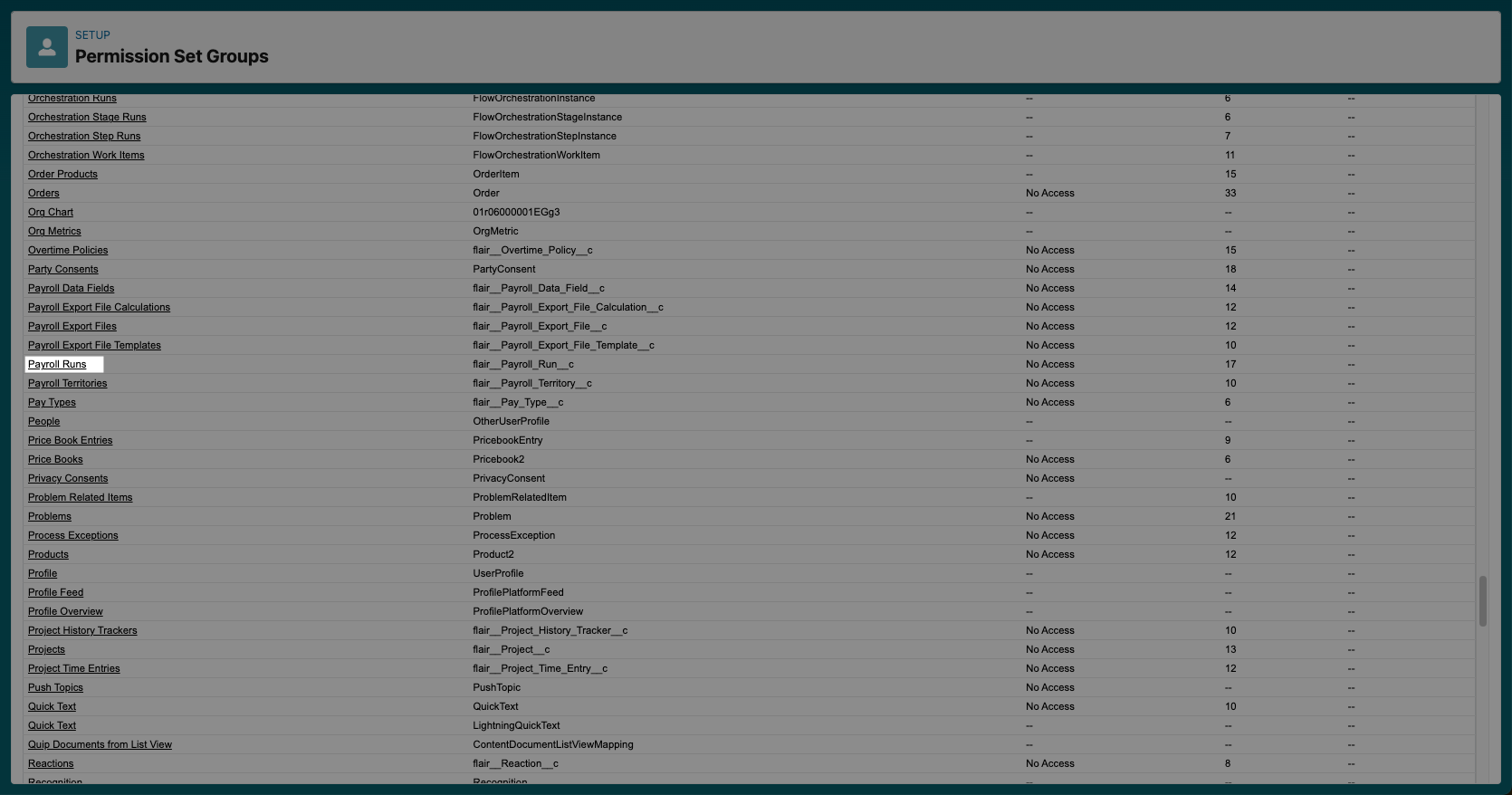
- Auf der nächsten Seite können Sie entscheiden, welche Benutzerprofile dieses Feld bearbeiten können.
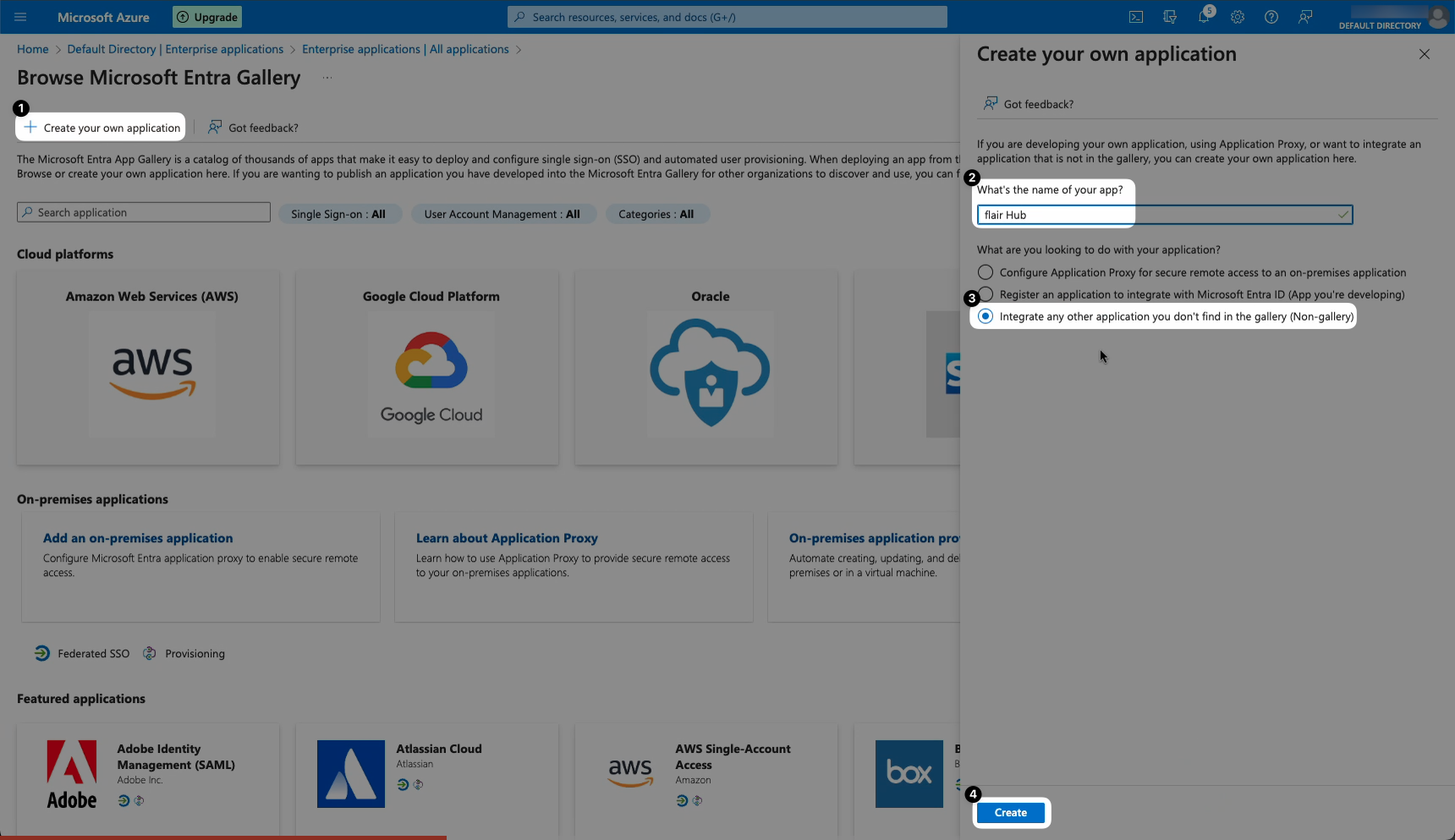
- Schließlich können Sie auswählen, welche Seitenlayouts dieses benutzerdefinierte Feld enthalten sollen. In unserem Beispiel ist die einzige Option das Candidate Layout, da dies das Objekt ist, das wir bearbeiten. Klicken Sie auf Save.
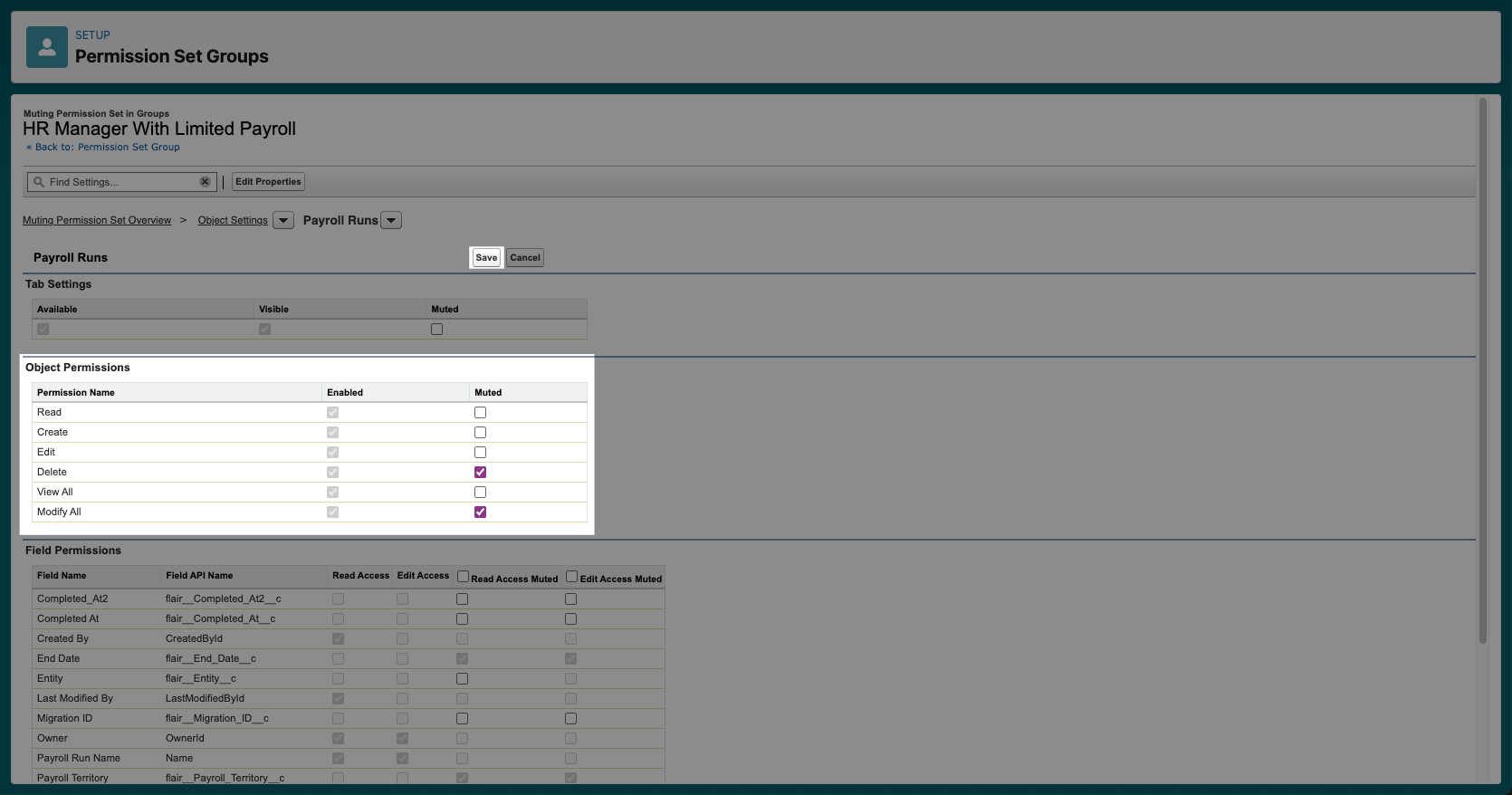
- Ihr neues benutzerdefiniertes Feld erscheint nun im Abschnitt Career Page Fields der Recruiting-App neben Additional Information. Sie können es jetzt auf Mandatory oder Optional setzen, um dieses Feld auf alle neuen Stellen anzuwenden, die Sie veröffentlichen. Wenn Sie das Feld zu Stellen hinzufügen möchten, die Sie bereits veröffentlicht haben, müssen Sie diese Stellen zurückziehen und erneut veröffentlichen.