SAML-SSO mit Salesforce konfigurieren
Die Verwendung der SAML-Authentifizierung für Single Sign-On (SSO) ermöglicht es Ihren Benutzern, sich sicher im flair Employee Hub anzumelden, indem sie ihre Anmeldeinformationen von einem anderen Konto verwenden. Dies verbessert nicht nur die Sicherheit, sondern auch die Benutzererfahrung, indem es einen schnelleren Zugriff auf den Employee Hub ermöglicht.
In diesem Artikel zeigen wir Ihnen, wie Sie SAML konfigurieren, damit sich Benutzer mit nur einem Klick mit ihren Salesforce-Anmeldedaten im Employee Hub anmelden können.

Identity Provider aktivieren
- Öffnen Sie das Salesforce Setup und verwenden Sie die Suchleiste im linken Menü, um Identity Provider zu finden.
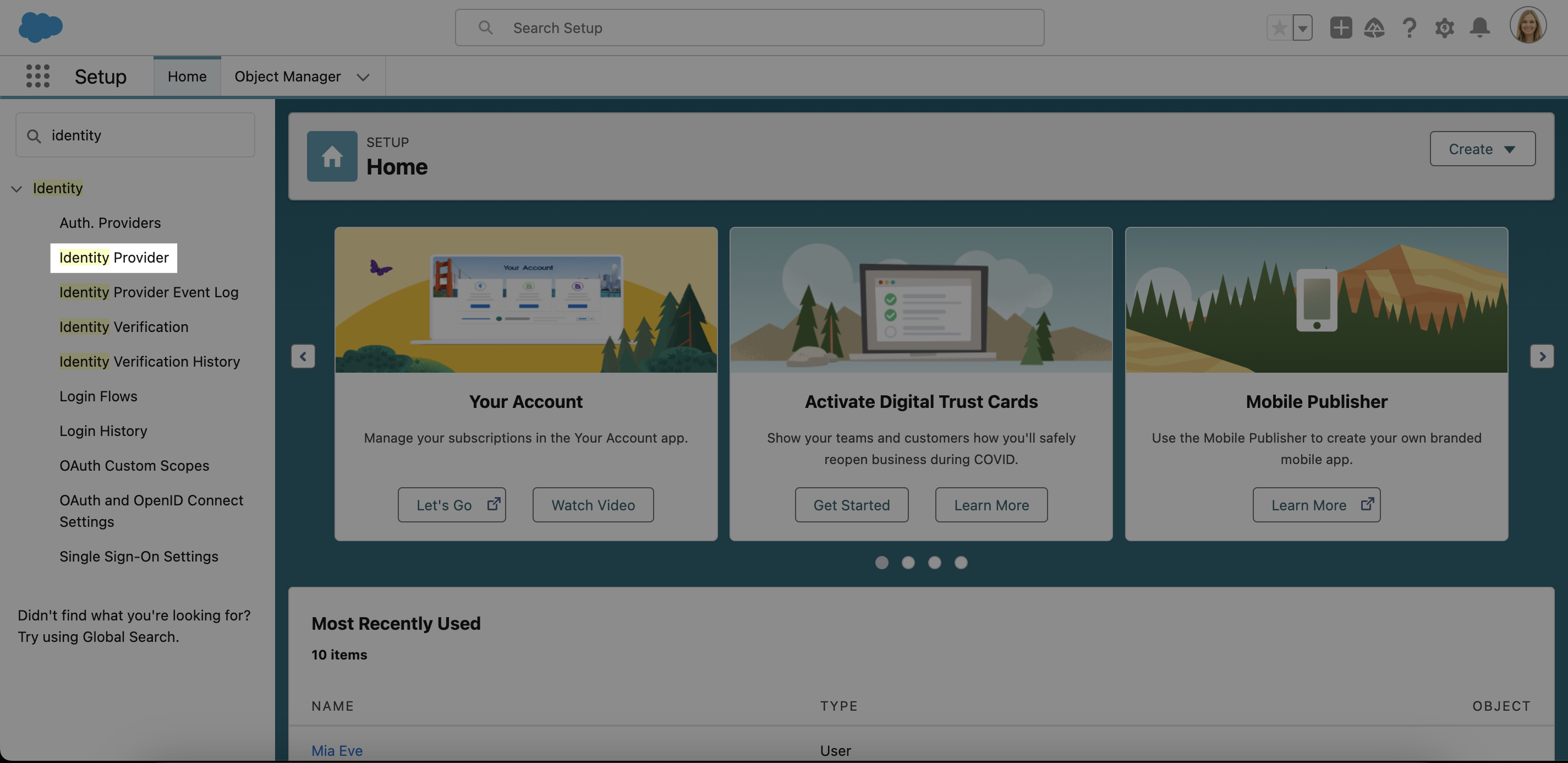
- Klicken Sie auf Enable Identity Provider.
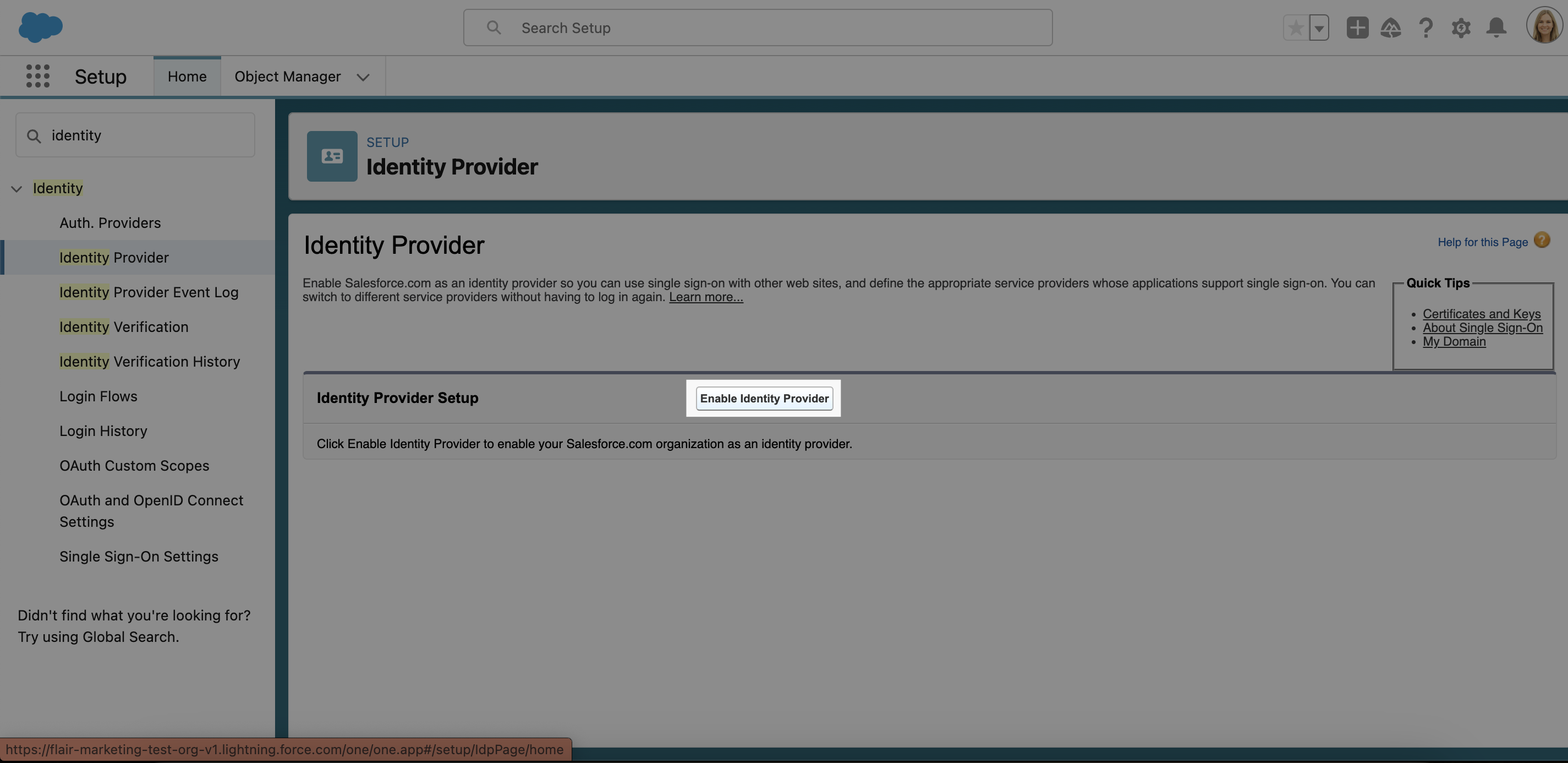
- Wählen Sie das Dropdown-Menü in der Mitte des Bildschirms aus und wählen Sie entweder ein vorhandenes Zertifikat aus oder klicken Sie auf Create a New Certificate.
ℹ️ Weitere Informationen zur Aktivierung von Salesforce als SAML Identity Provider finden Sie auf der Salesforce-Hilfeseite.
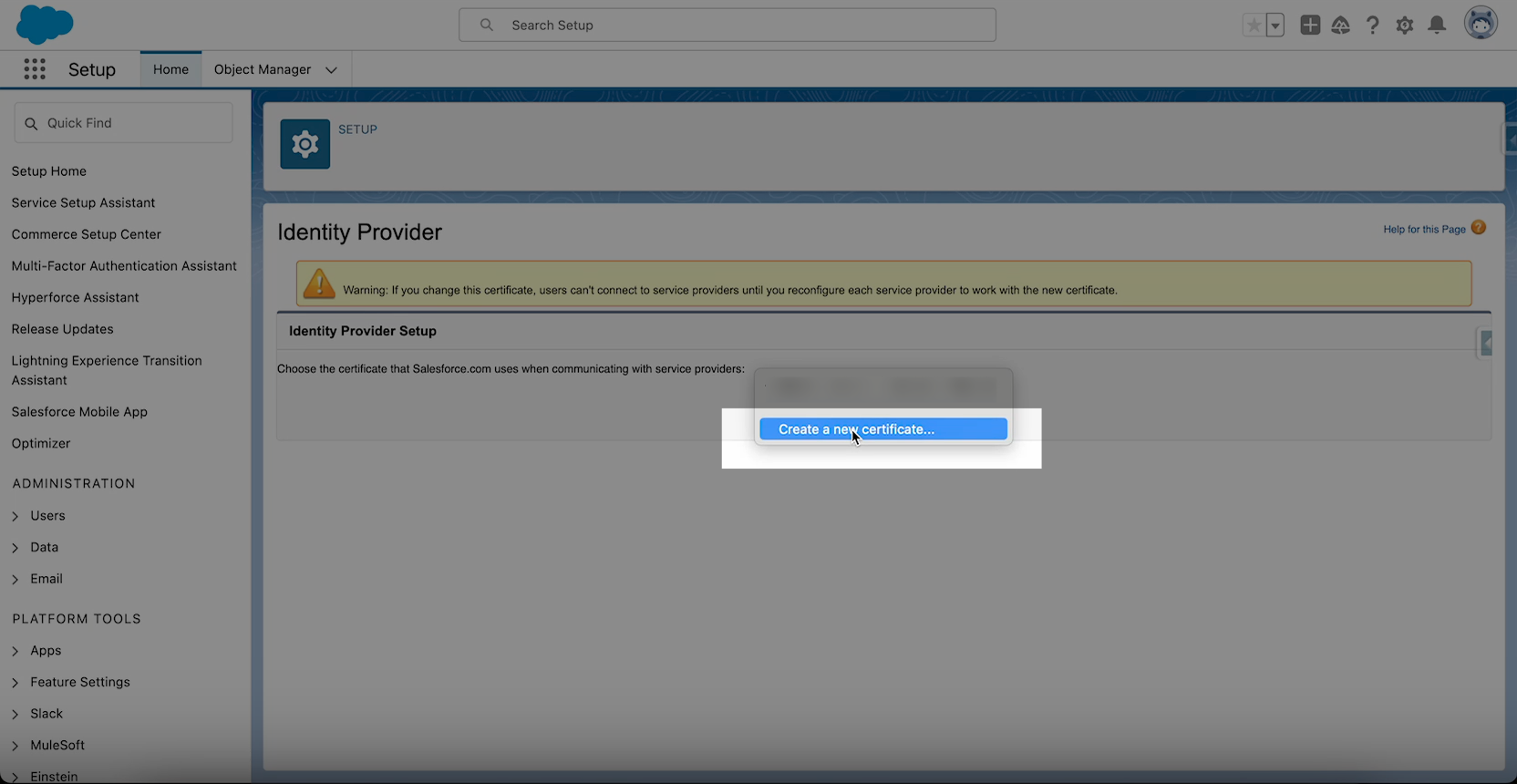
- Jetzt ist Ihr Identity Provider aktiviert.
Employee Hub-Anmeldung mit Salesforce verbinden
- Der nächste Schritt besteht darin, eine App zu erstellen, um Ihren Employee Hub-Login mit Salesforce zu verbinden. Verwenden Sie die Suchleiste im linken Menü, um die Seite App Manager zu finden.
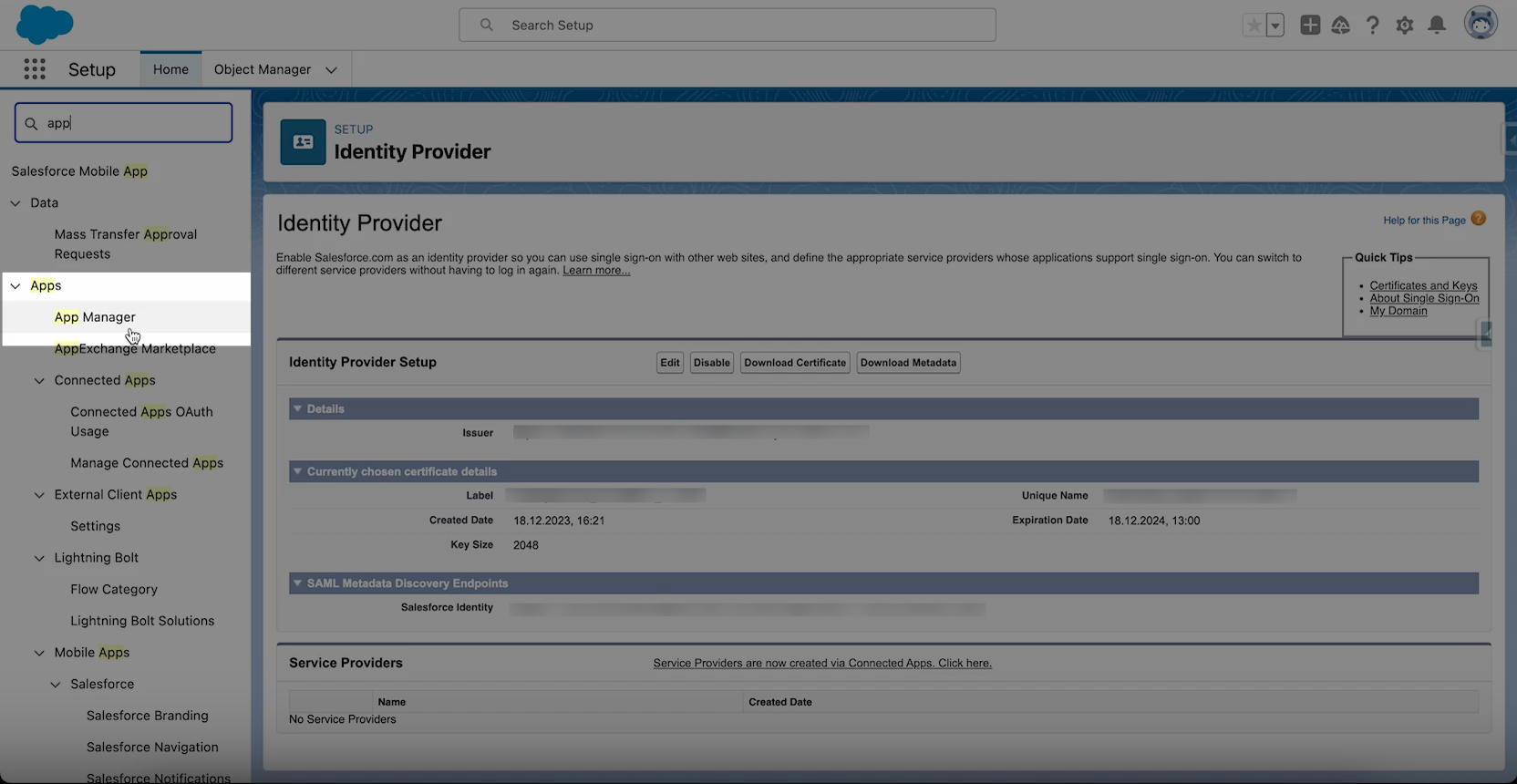
- Wählen Sie New Connected App.

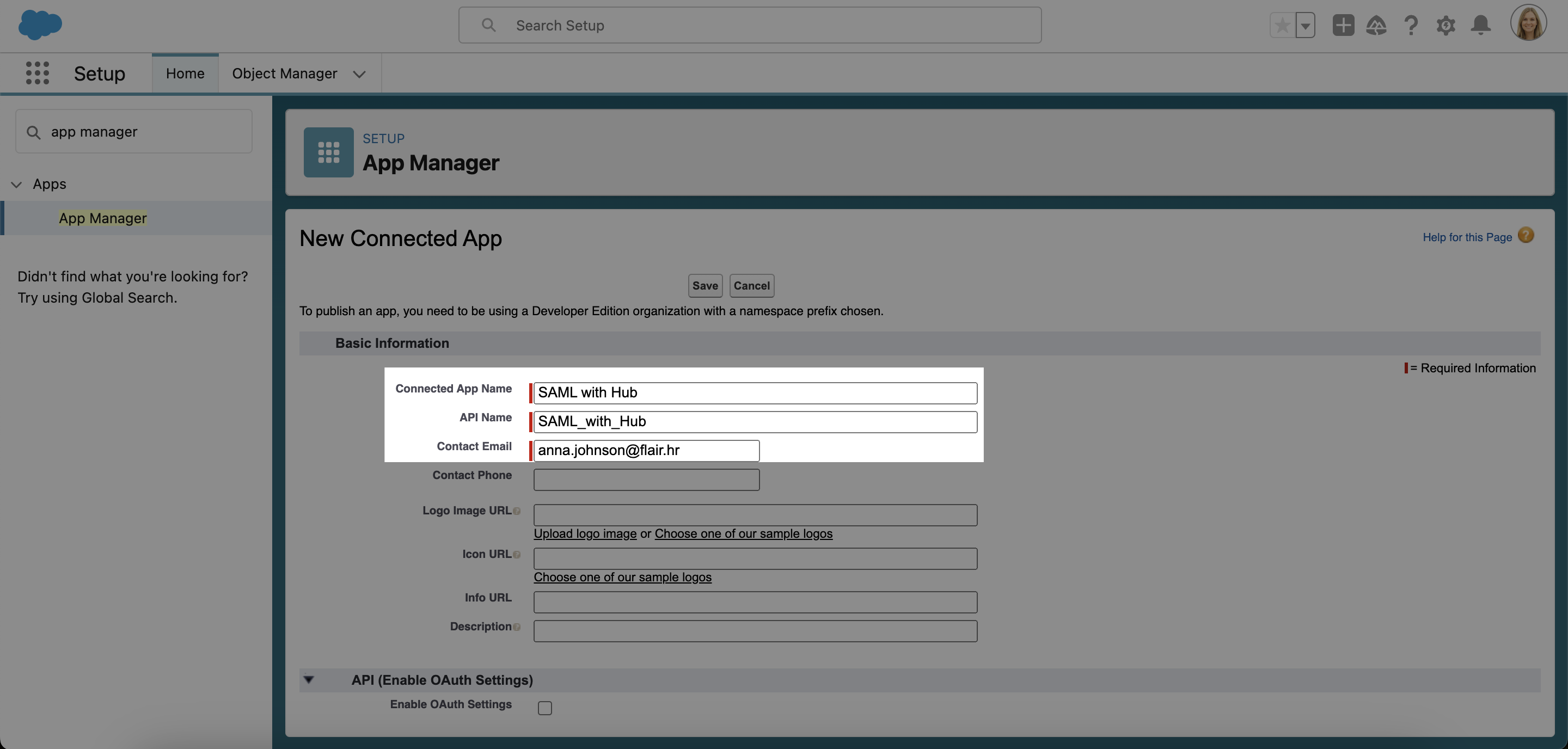
- Geben Sie Ihrer App einen Namen, z. B. SAML With Hub. Dieser Name wird automatisch verwendet, um das Feld API Name auszufüllen. Geben Sie eine Contact Email-Adresse ein.
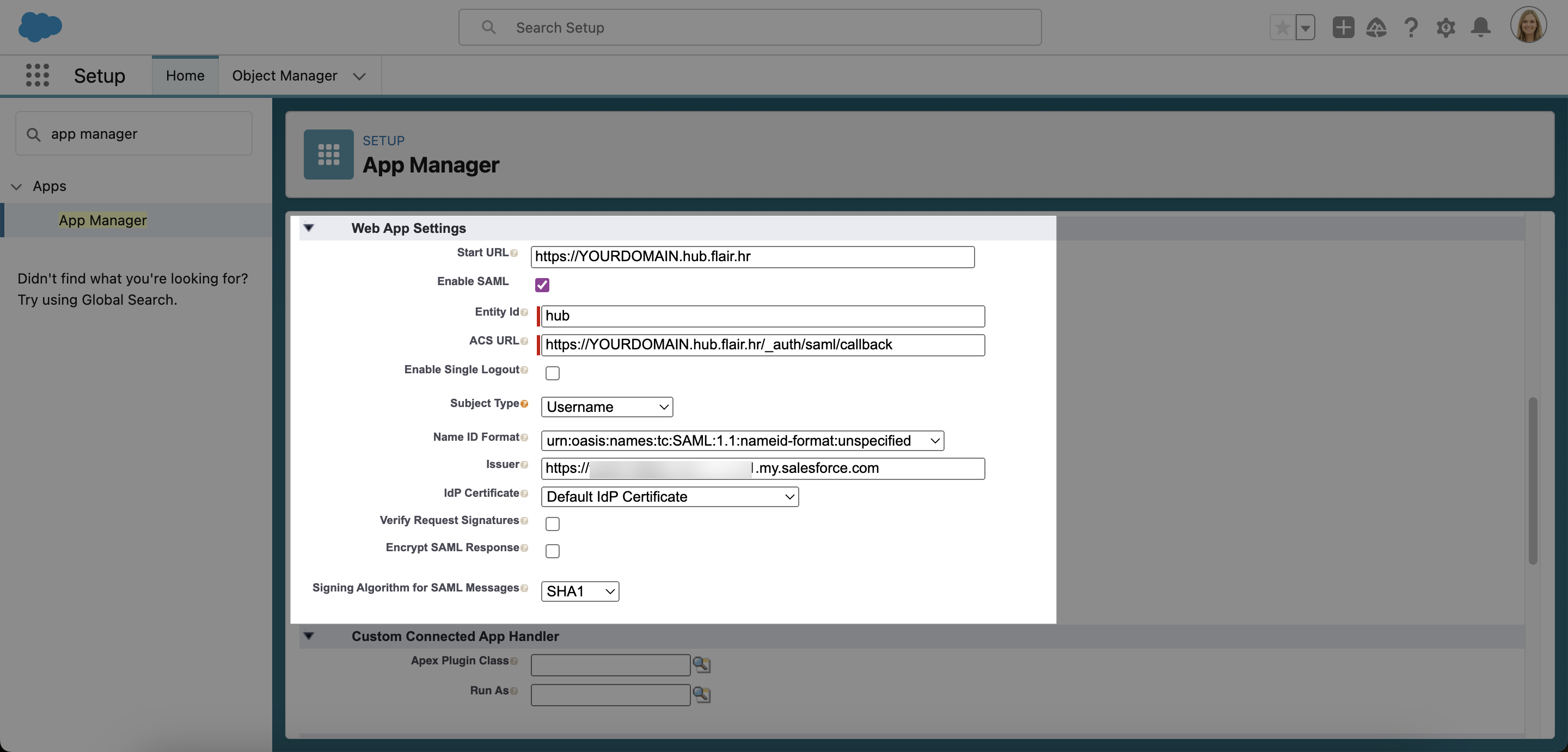
- Scrollen Sie nach unten zu Web App Settings und aktivieren Sie das Kontrollkästchen Enable SAML. Füllen Sie nun die folgenden Felder aus:
- Start URL: Geben Sie Ihre Employee Hub-URL ein. Sie finden diese, indem Sie den Employee Hub öffnen. Die URL ist so aufgebaut:
https://IHREDOMAENE.hub.flair.hr, wobei ‚IHREDOMAENE‘ durch den tatsächlichen Domänennamen Ihres Hubs ersetzt werden sollte. - Entity ID: Dies kann beliebig sein, zum Beispiel ‚hub‘.
- ACS URL: Dies ist dasselbe wie Ihre Start URL, jedoch mit /_auth/saml/callback am Ende. Zum Beispiel:
https://IHREDOMAENE.hub.flair.hr/_auth/saml/callback - Enable Single Logout: Dies wird derzeit nicht unterstützt, lassen Sie das Kästchen also bitte deaktiviert.
- Subject Type: Dieser Abschnitt definiert, welche Informationen vom Benutzer benötigt werden. Wählen Sie Username, damit sich Benutzer mit ihrem Salesforce-Benutzernamen anmelden können.
- Name ID Format: Wählen Sie den ersten Eintrag im Dropdown-Menü, der auf ‚unspecified‘ endet.
- Issuer: Dieses Feld sollte vorausgefüllt sein und muss nicht geändert werden.
- IdP Certificate: Wählen Sie ein Zertifikat aus dem Dropdown-Menü oder belassen Sie es beim Default IdP Certificate.
Sie können die restlichen Felder unverändert lassen. Scrollen Sie dann zum Ende der Seite und klicken Sie auf Save.
Jetzt sehen Sie einen Zusammenfassungsbildschirm mit allen Details Ihrer neu erstellten SAML-App.
Neue Hub SAML-Konfiguration zu flair hinzufügen
Der nächste Schritt besteht darin, Ihre neue SAML-Konfiguration zur flair HR-App hinzuzufügen.
- Öffnen Sie in der flair HR-App den App Launcher 𓃑 und suchen Sie nach Hub SAML Configurations.
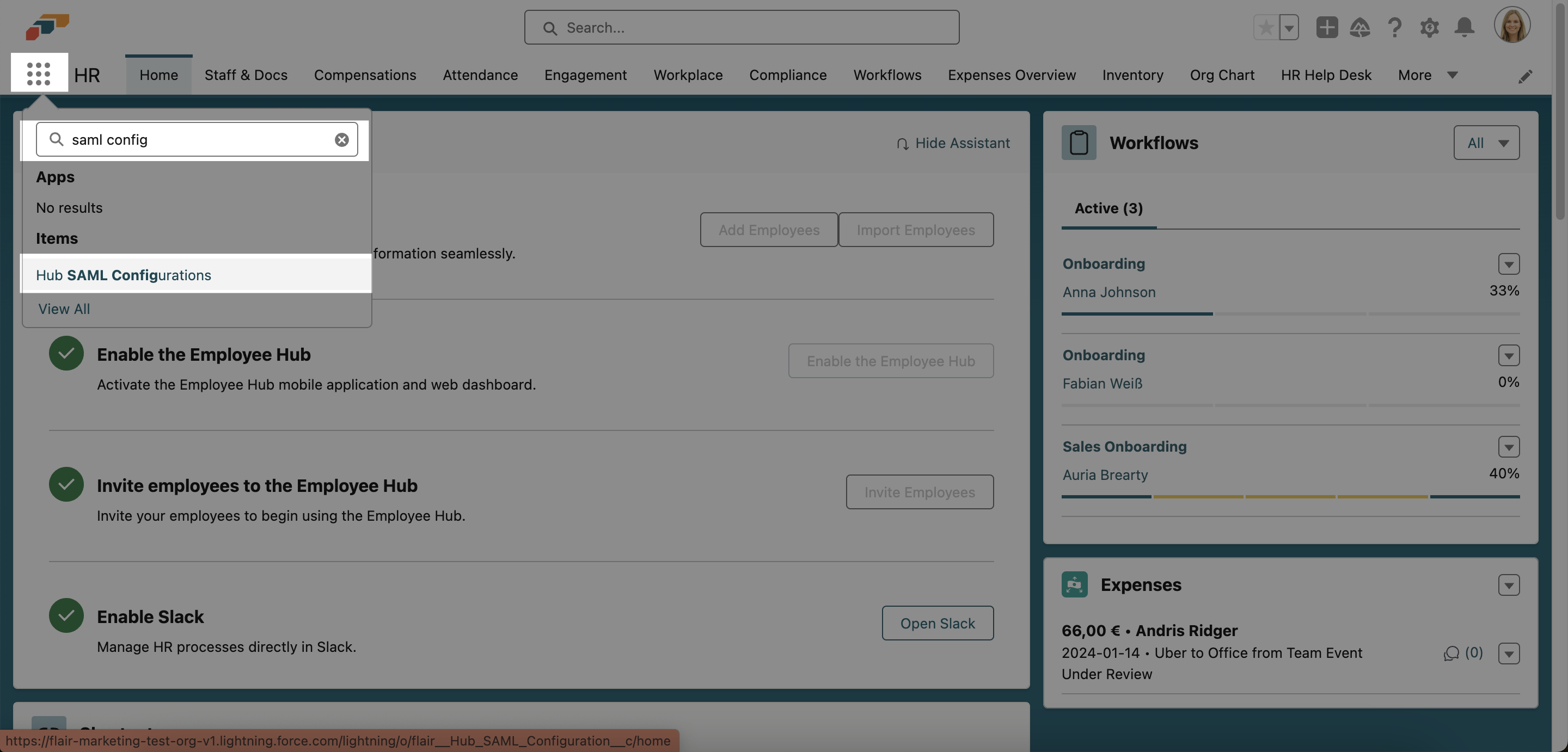
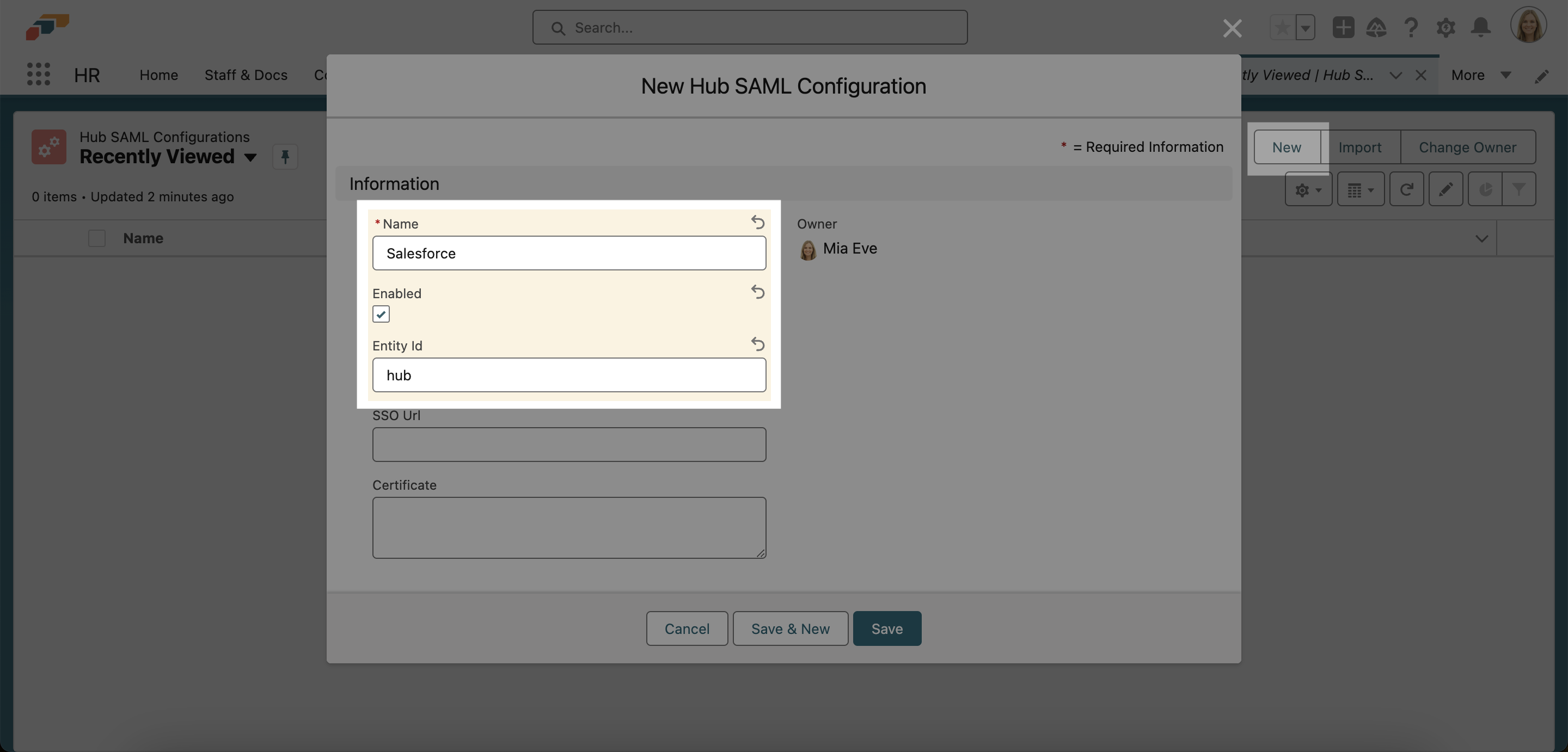
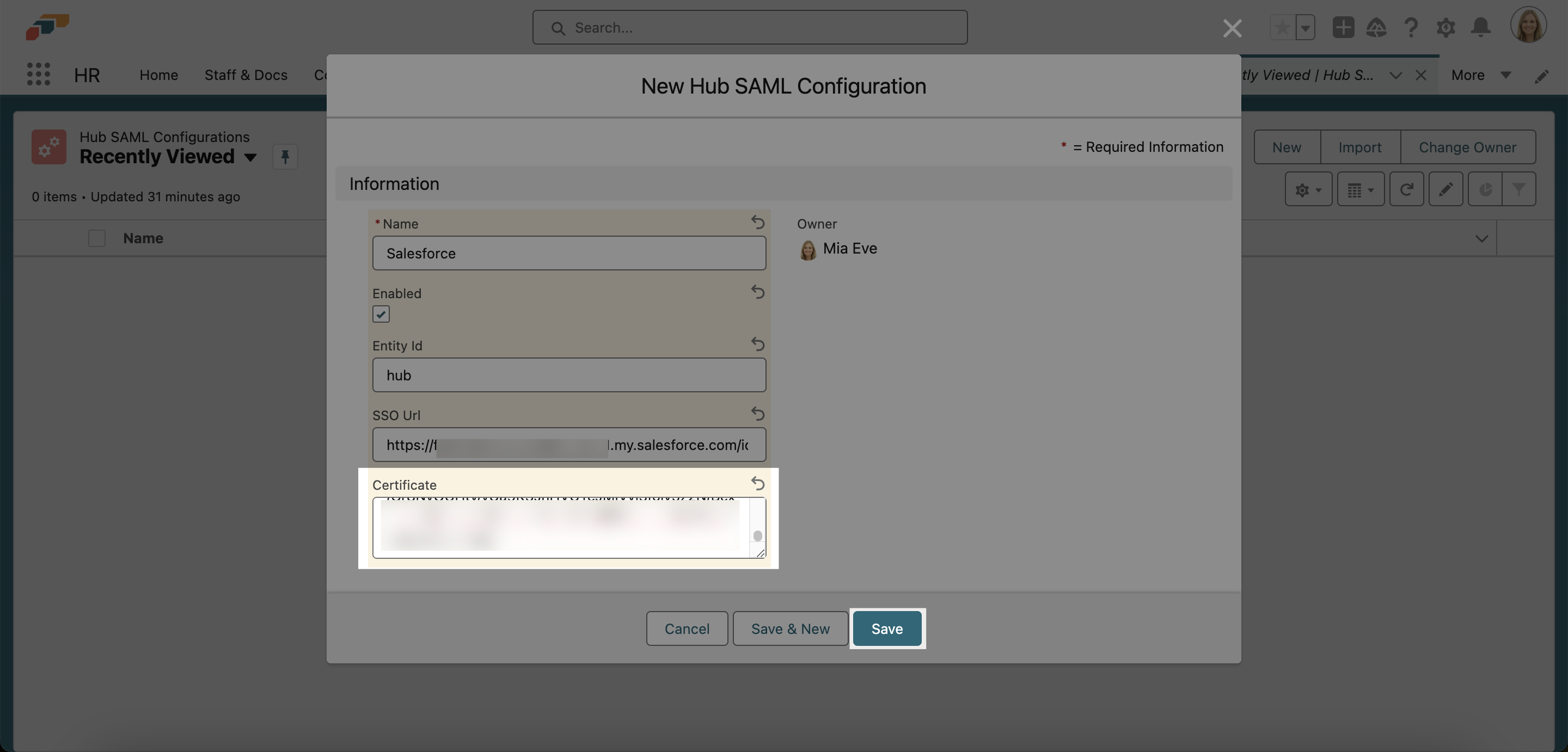
- Wählen Sie New und füllen Sie die Felder aus.
a) Geben Sie Ihrer SAML-Konfiguration einen Namen, z. B. Salesforce.
b) Aktivieren Sie das Kontrollkästchen Enabled.
c) Geben Sie die Entity ID ein, die Sie im App Manager definiert haben (Schritt 4 von Employee Hub-Anmeldung mit Salesforce verbinden).
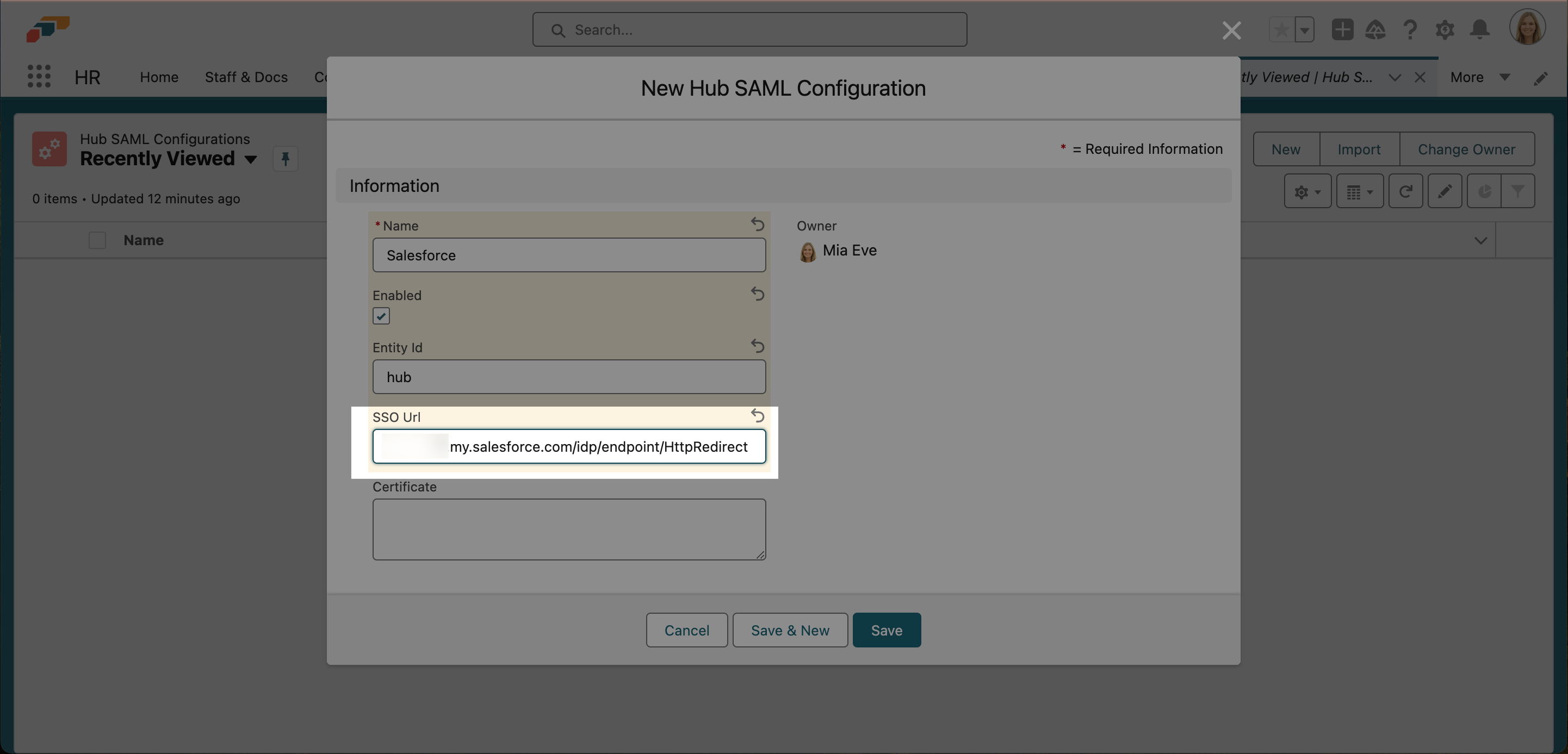
- Füllen Sie die SSO URL aus.
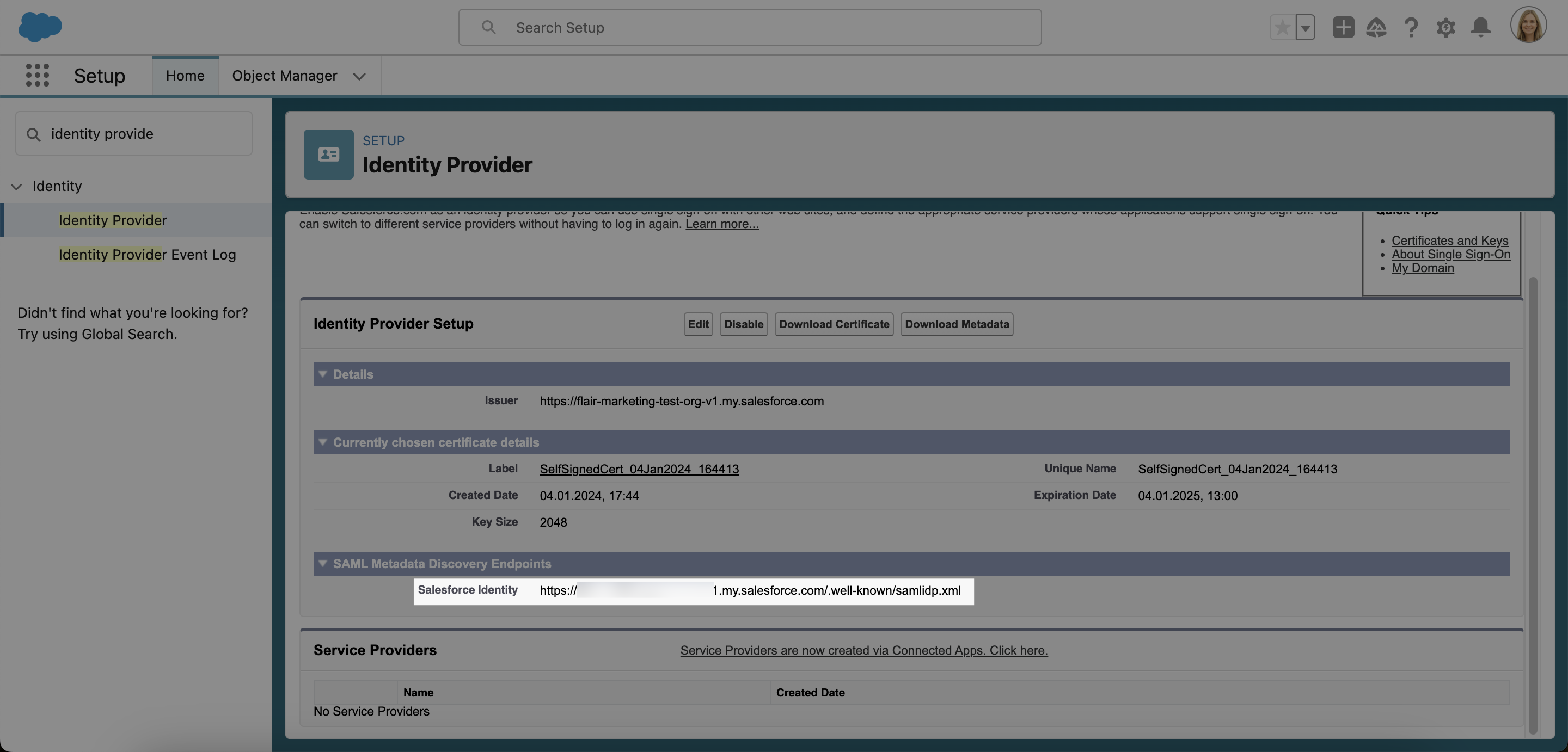
a) Um die SSO-URL zu finden, gehen Sie zurück zur Seite Identity Provider im Setup und kopieren Sie die URL, die neben Salesforce Identity angezeigt wird.
b) Fügen Sie die URL in ein Browserfenster ein, um die XML-Datei zu öffnen.
c) Suchen Sie in der XML-Datei die letzte URL, die auf /HttpRedirect endet. Diese URL ist Ihre SSO-URL. Kopieren Sie sie und fügen Sie sie in das Feld SSO URL in Ihrer Hub SAML-Konfiguration ein.
- Füllen Sie das Feld Certificate aus.
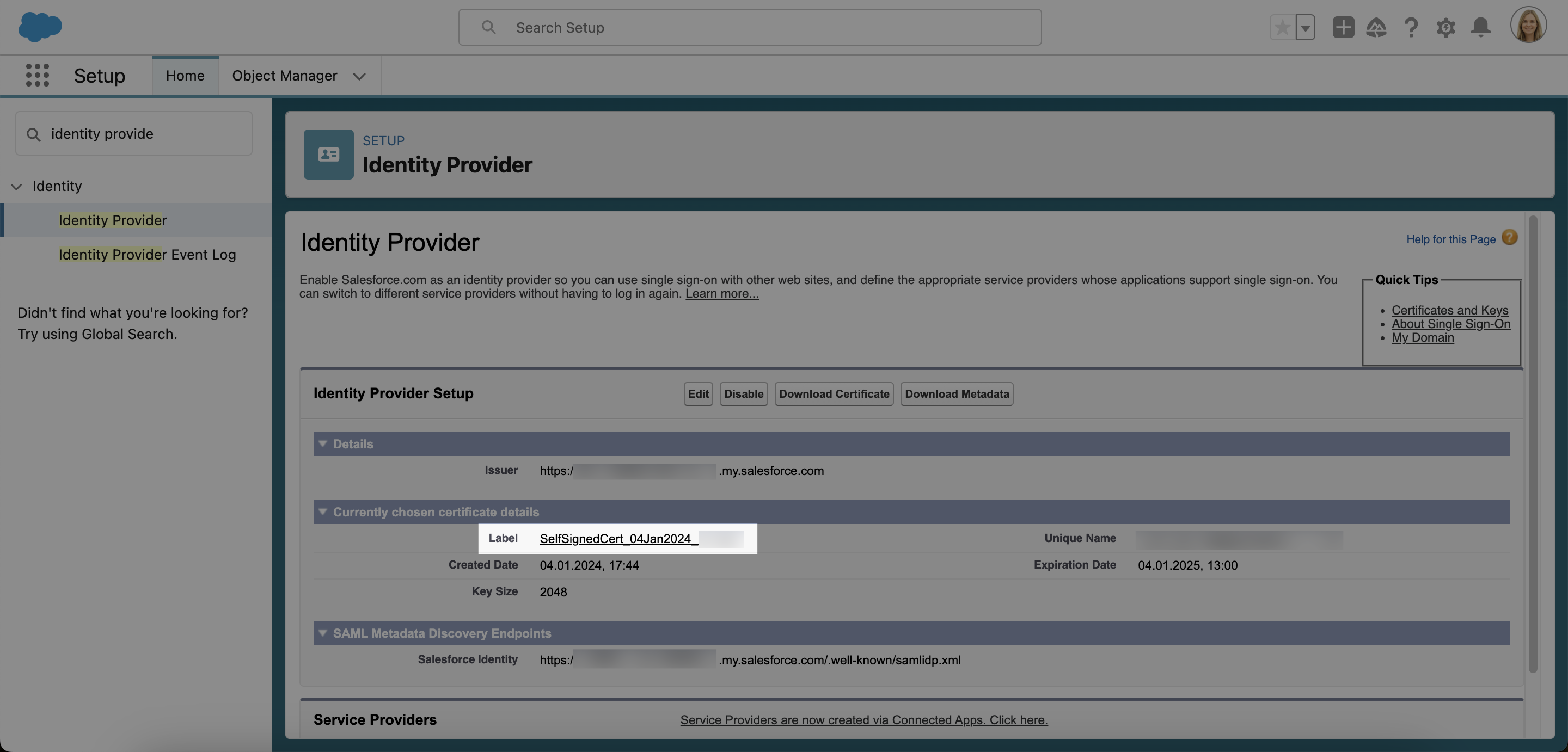
a) Um Ihr Zertifikat zu finden, kehren Sie zur Seite Identity Provider zurück und klicken Sie auf den Link neben Label.
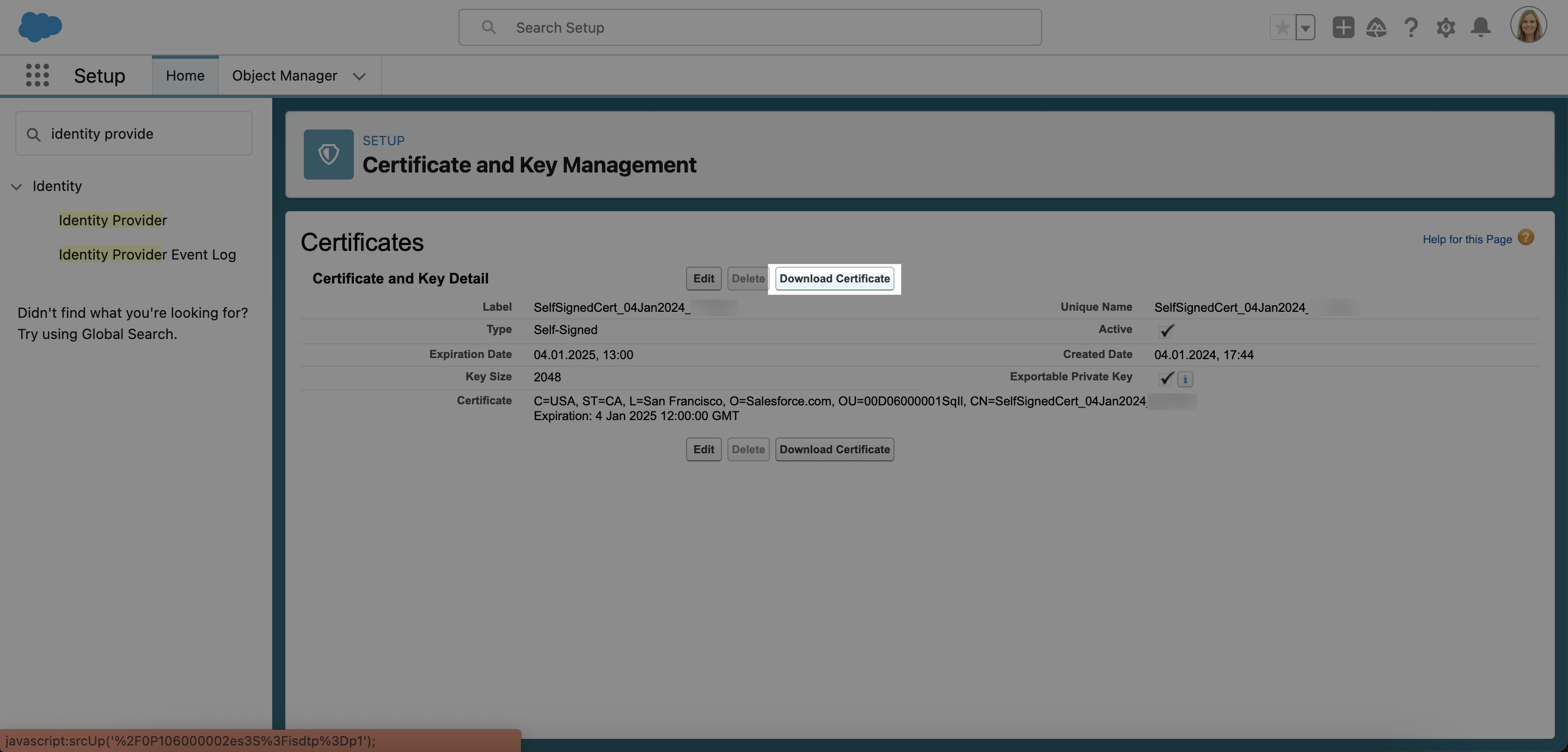
b) Klicken Sie auf Download Certificate. Wenn die .crt-Datei heruntergeladen wurde, öffnen Sie sie in einem Code-Editor und kopieren Sie den angezeigten Text.
c) Gehen Sie zurück zur flair HR-App und fügen Sie den Zertifikatscode in das Feld Certificate ein. Klicken Sie dann auf save.
Benutzern die Verwendung von SAML erlauben
Der letzte Schritt besteht darin, Benutzern die Berechtigung zu geben, SAML zur Anmeldung zu verwenden.
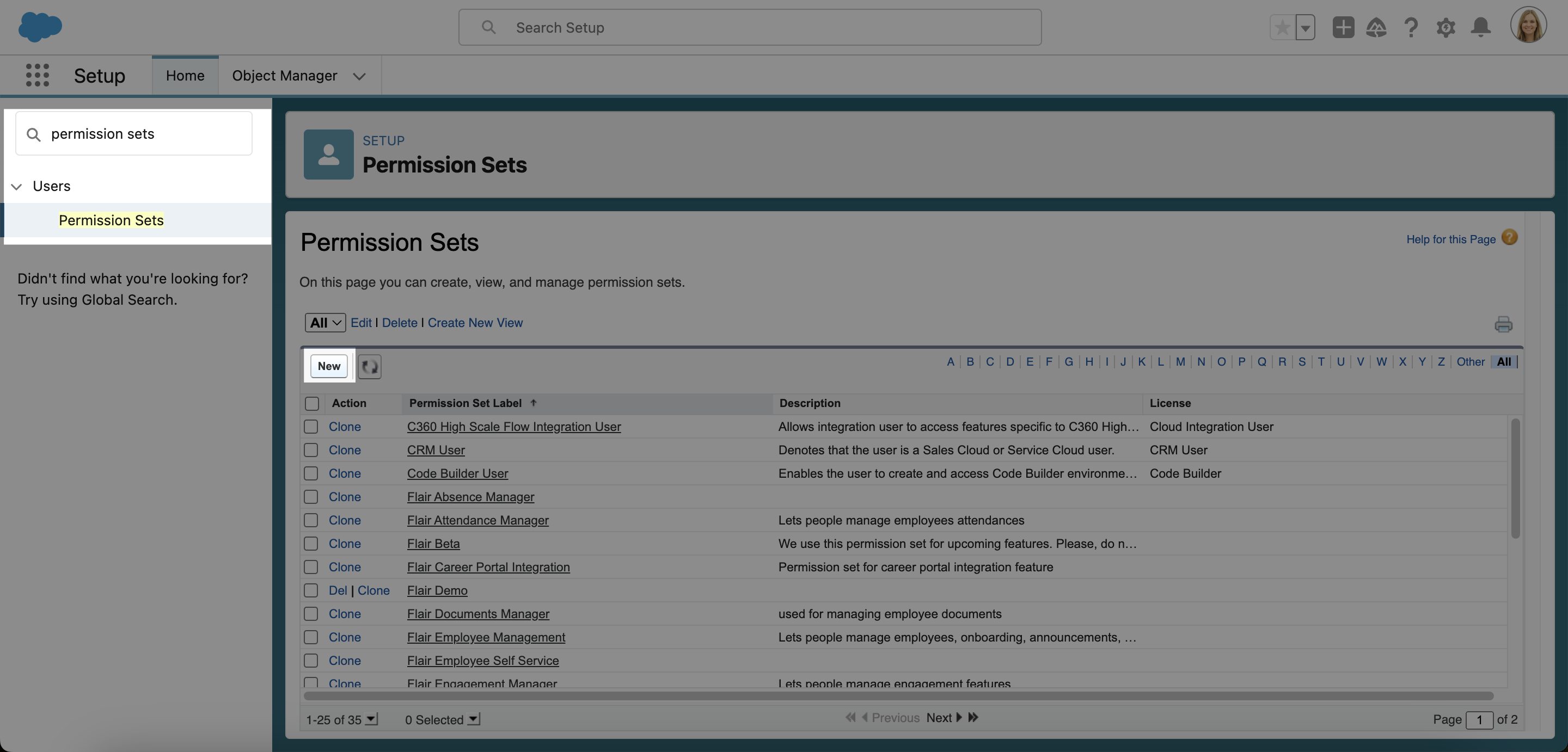
- Gehen Sie zum Salesforce Setup und öffnen Sie die Seite Permission Sets. Klicken Sie auf New, um ein neues Permission Set zu erstellen.
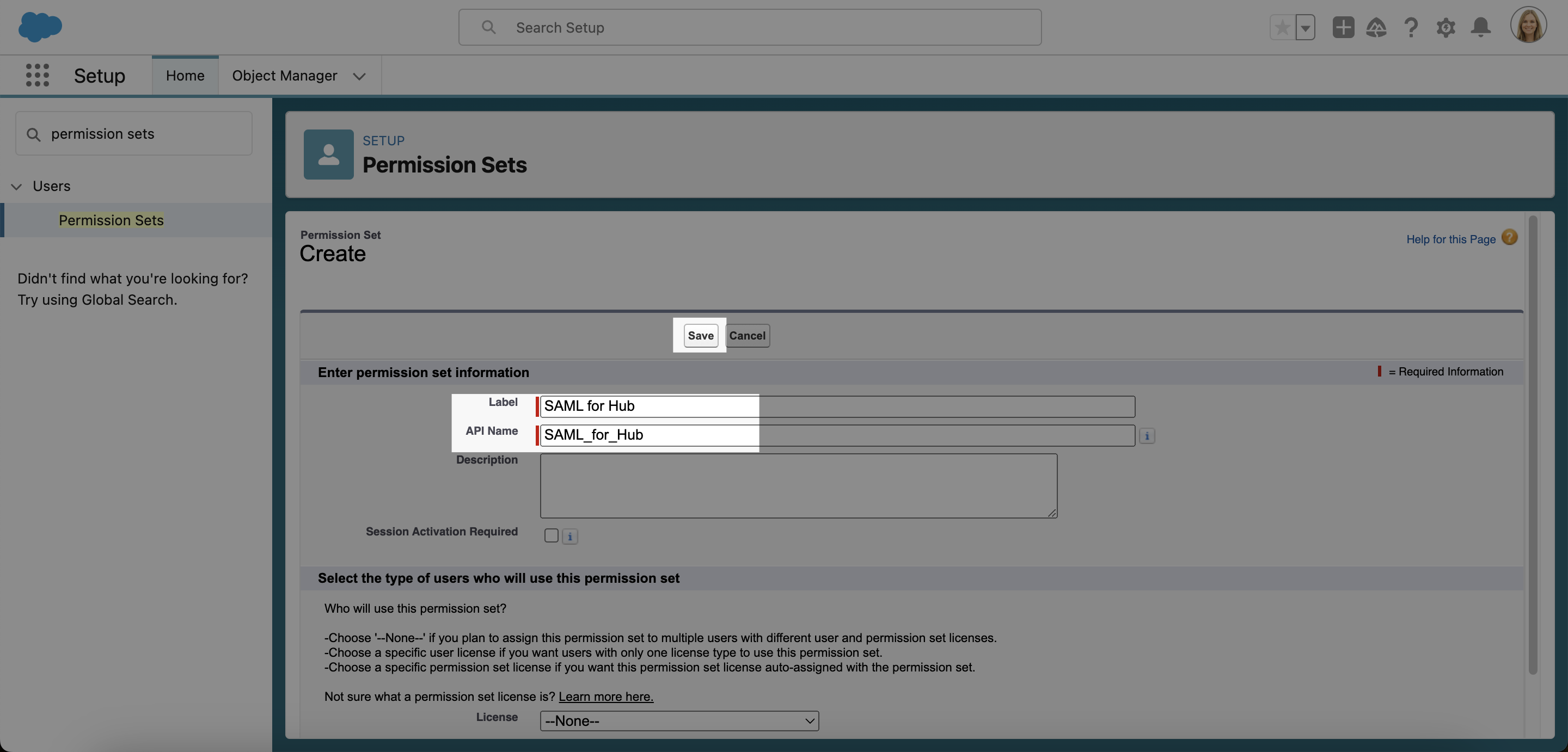
- Geben Sie Ihrem Permission Set ein Label, z. B. SAML for Hub. Der API Name wird automatisch ausgefüllt. Fügen Sie eine Description hinzu, wenn Sie möchten, und klicken Sie dann auf Save.
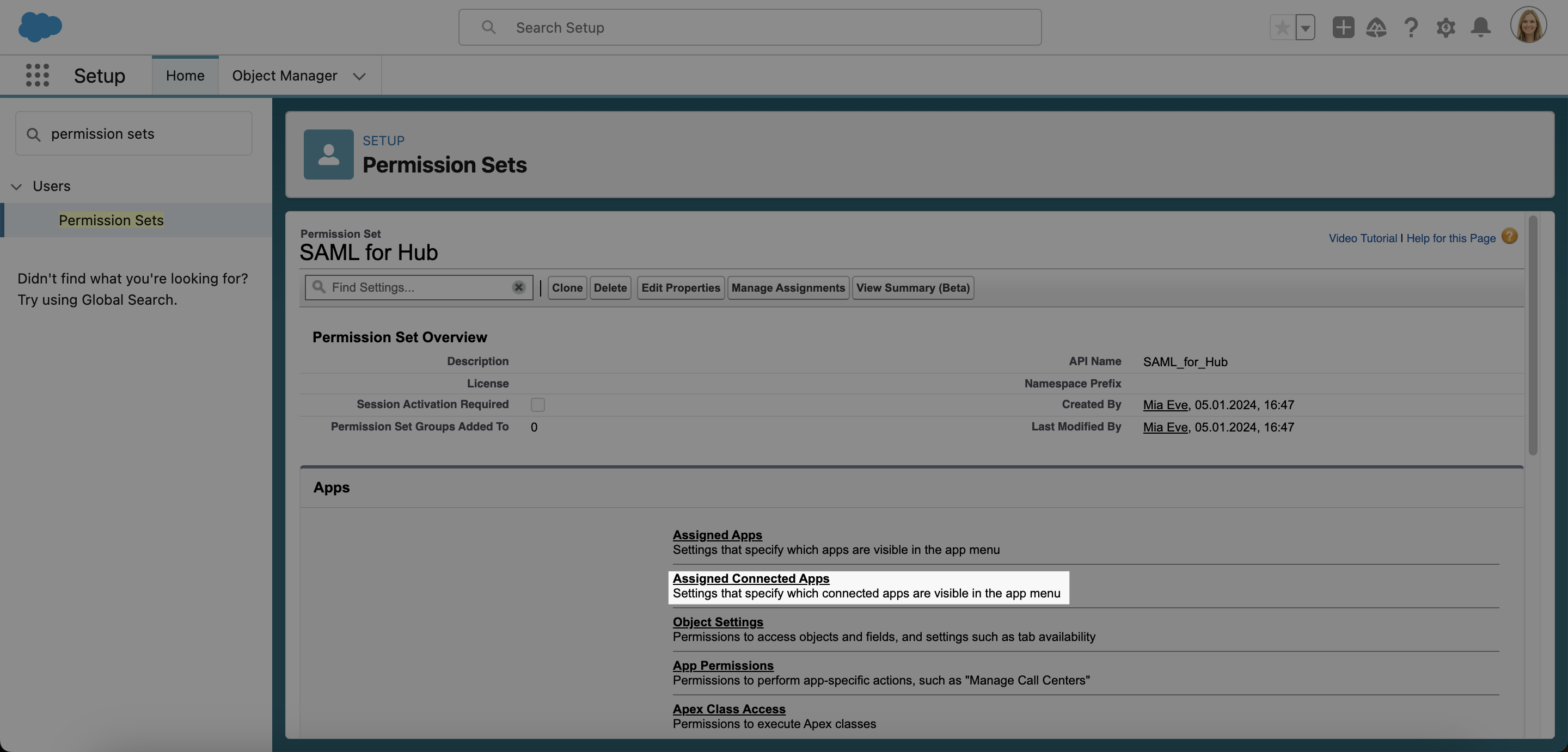
- Scrollen Sie bei geöffnetem neuem Permission Set nach unten zu Apps und wählen Sie Assigned Connected Apps.
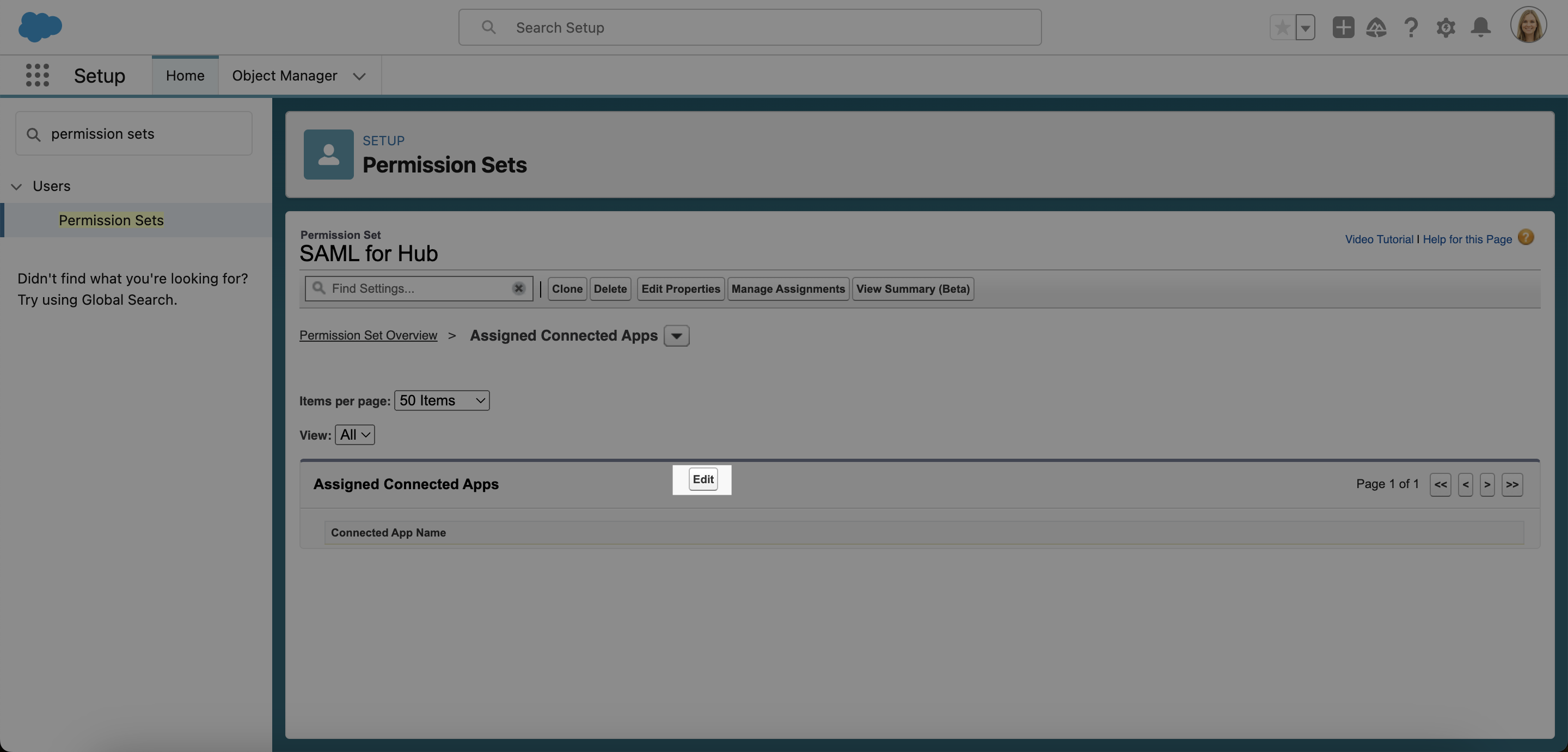
- Klicken Sie auf Edit.
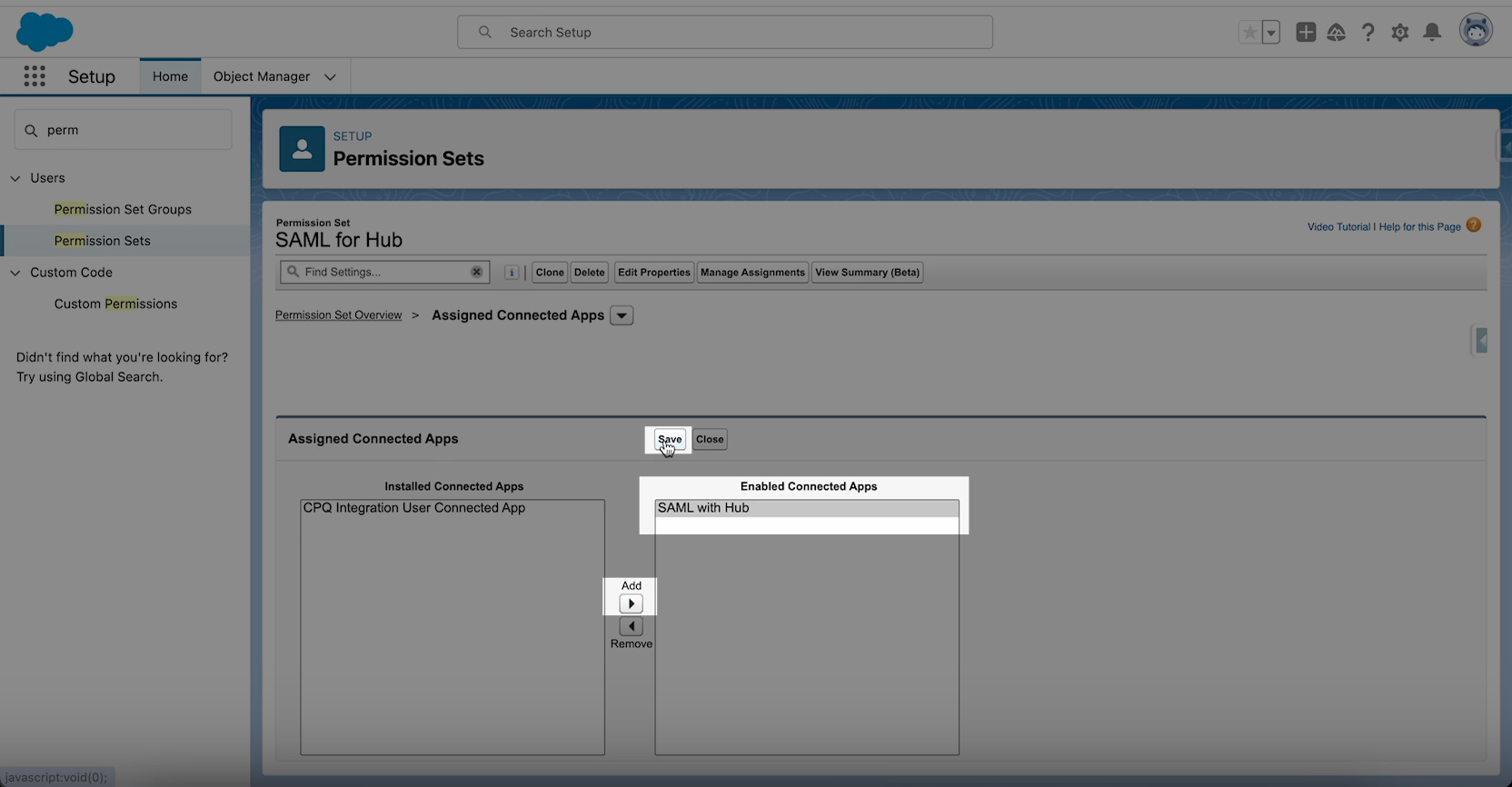
- Fügen Sie die SAML-App, die Sie zuvor erstellt haben, zur Liste der Enabled Connected Apps hinzu. Klicken Sie dann auf Save.
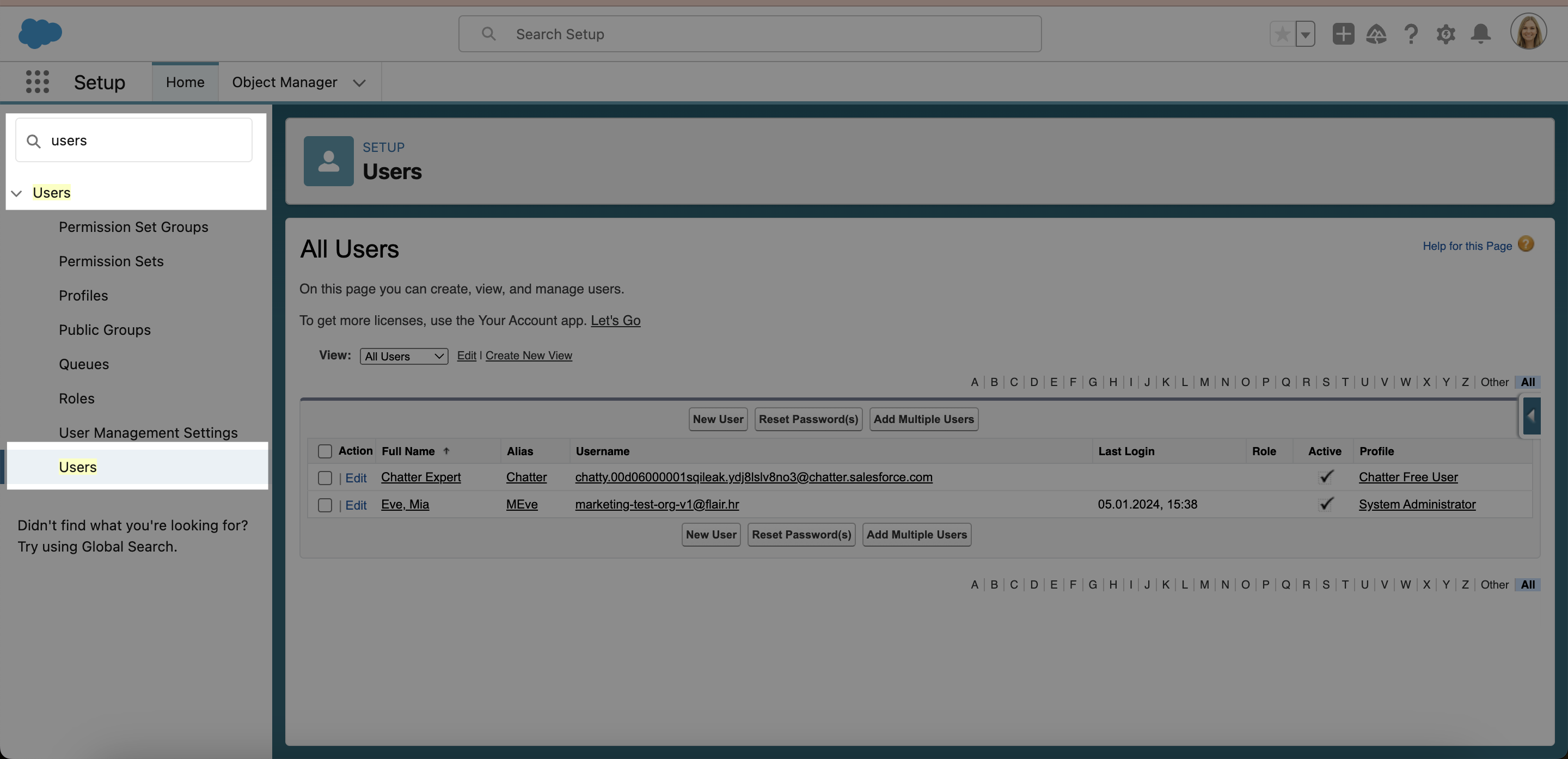
- Geben Sie Users in die Suchleiste ein und wählen Sie die Seite Users. Klicken Sie nun auf den Benutzer, dem Sie SAML-Zugriff zuweisen möchten.
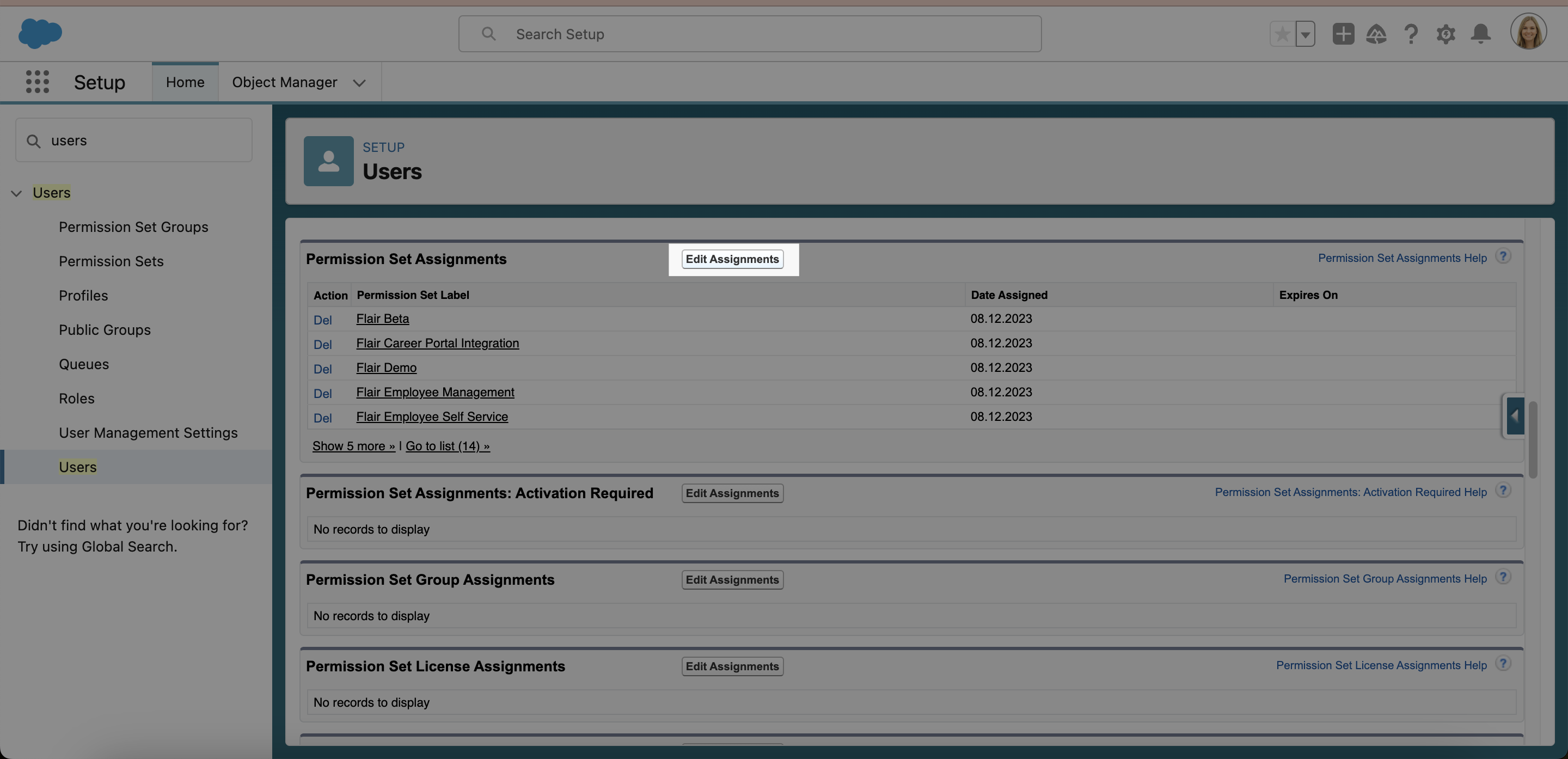
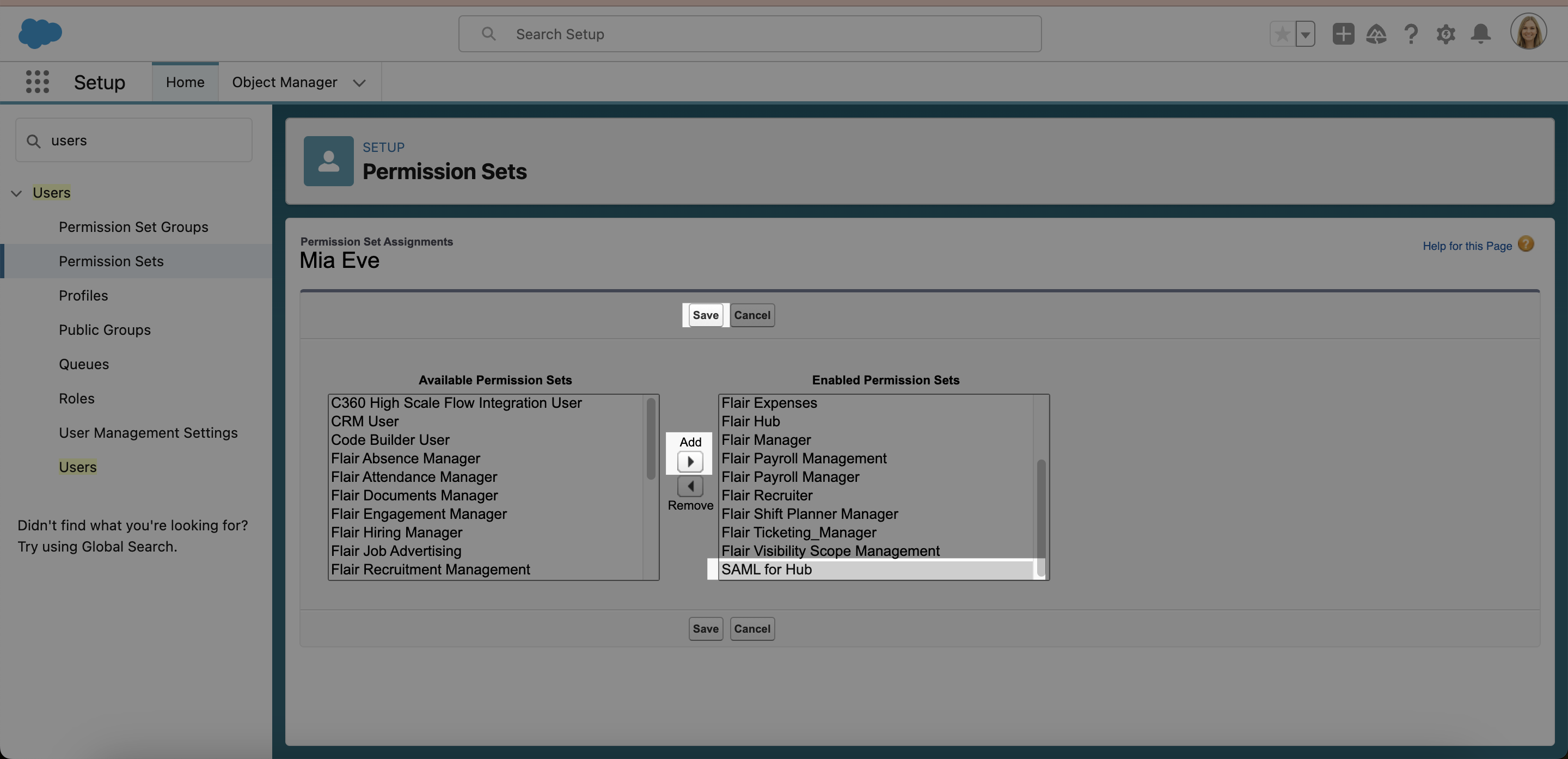
- Scrollen Sie nach unten zu Permission Set Assignments und klicken Sie auf Edit Assignments.
- Wählen Sie das SAML-Permission Set aus, das Sie zuvor erstellt haben, fügen Sie es zu Enabled Permission Sets hinzu und klicken Sie dann auf Save.
Jetzt kann sich dieser Benutzer mit seinen Salesforce SSO-Anmeldedaten im Employee Hub anmelden.