SAML-SSO mit Microsoft Entra ID konfigurieren
Sie können Ihren flair Employee Hub so konfigurieren, dass sich Mitarbeiter mit Microsoft Entra ID (früher bekannt als Azure Active Directory) anmelden können. Befolgen Sie diese Schritte, um Single Sign-On einzurichten.
Azure SSO App erstellen
- Öffnen Sie die Seite HR Admin in der flair-App auf Salesforce. Sie finden HR Admin in Ihrer Navigationsleiste oder über den Salesforce App Launcher 𓃑.
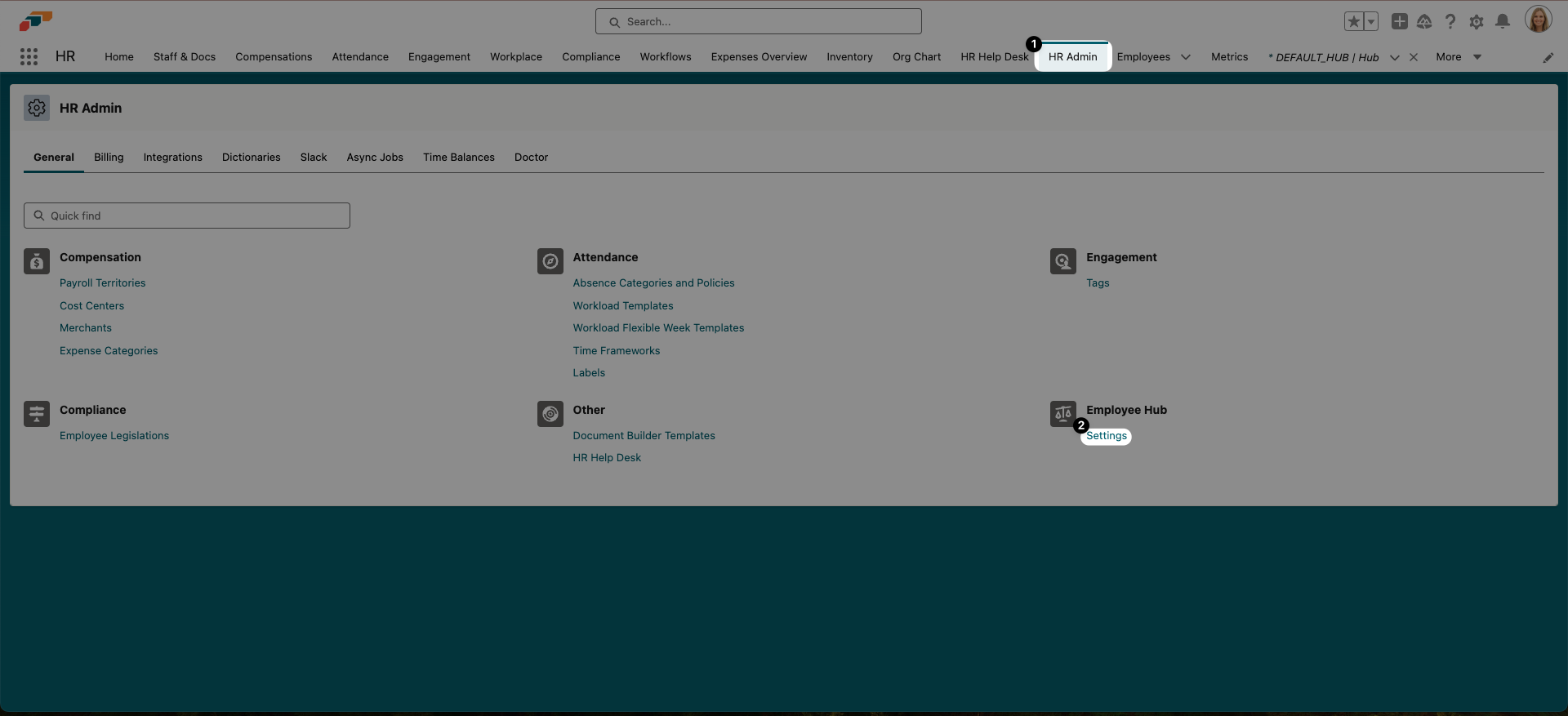
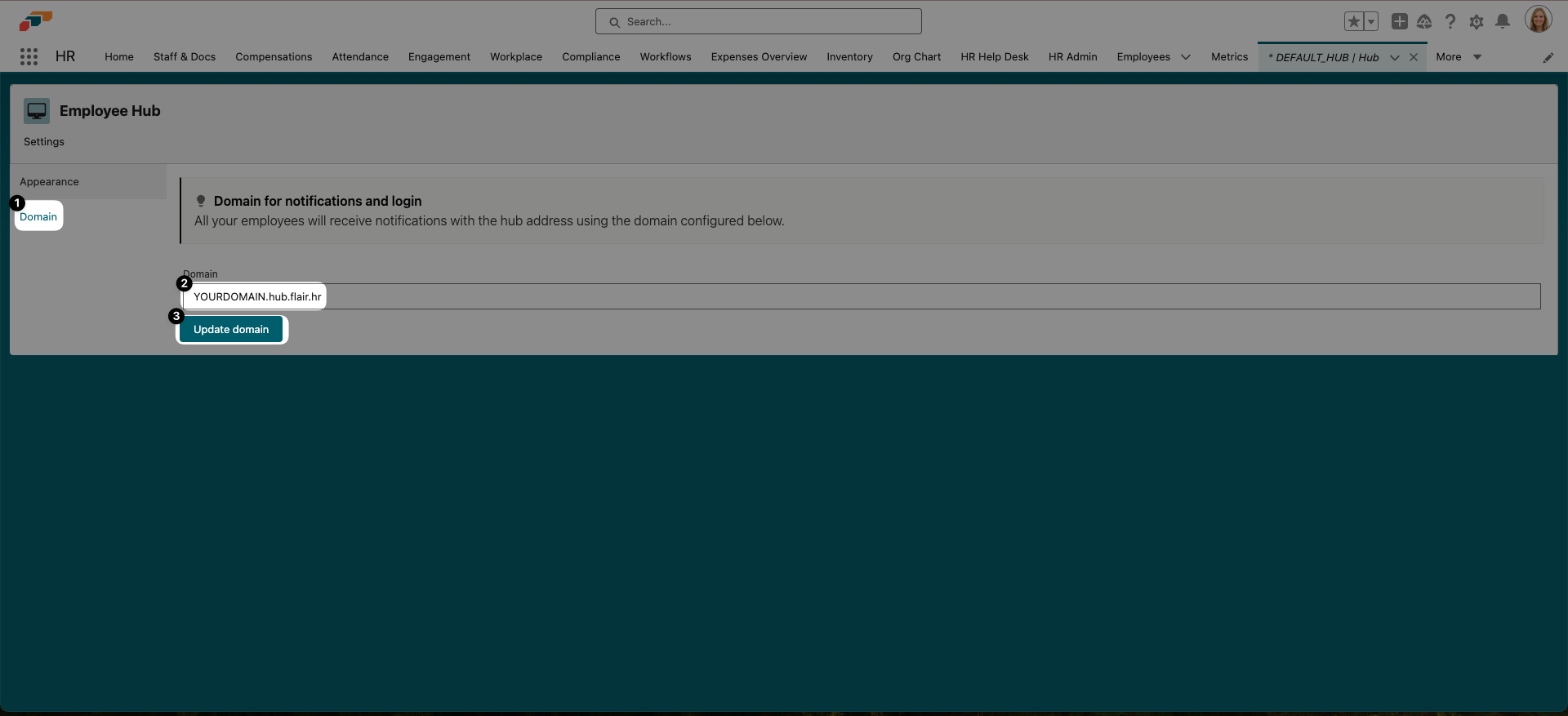
- Klicken Sie im Menü links auf Domain und geben Sie Ihre Employee Hub-Domäne in das Feld Domain ein. Sie sollte so aussehen: IHREDOMAENE.hub.flair.hr (IHREDOMAENE sollte durch Ihren Domänennamen ersetzt werden, den Sie in der URL Ihres Hubs finden können). Klicken Sie dann auf Update Domain.
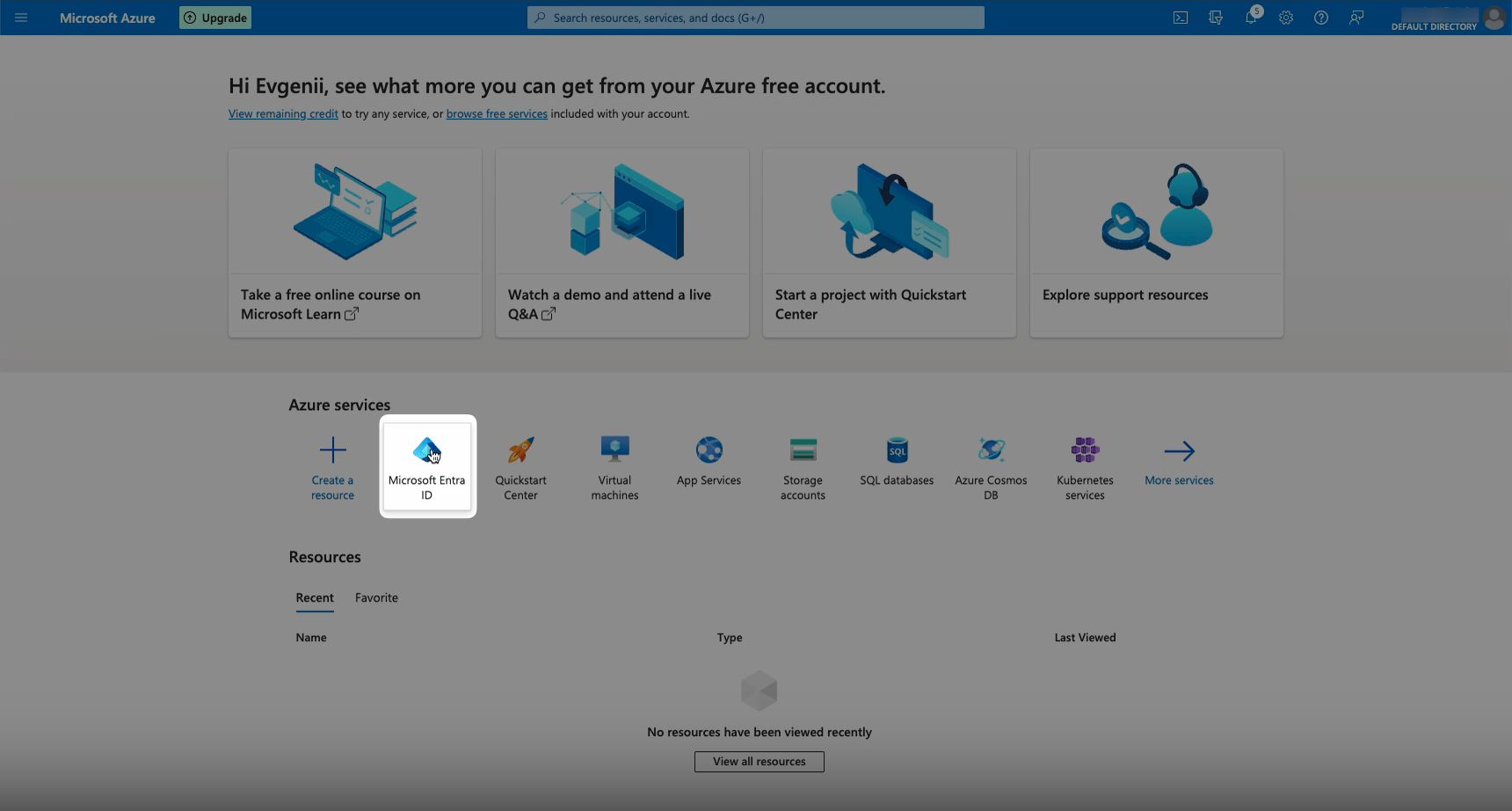
- Öffnen Sie Microsoft Azure und wählen Sie Microsoft Entra ID aus den Azure Services.
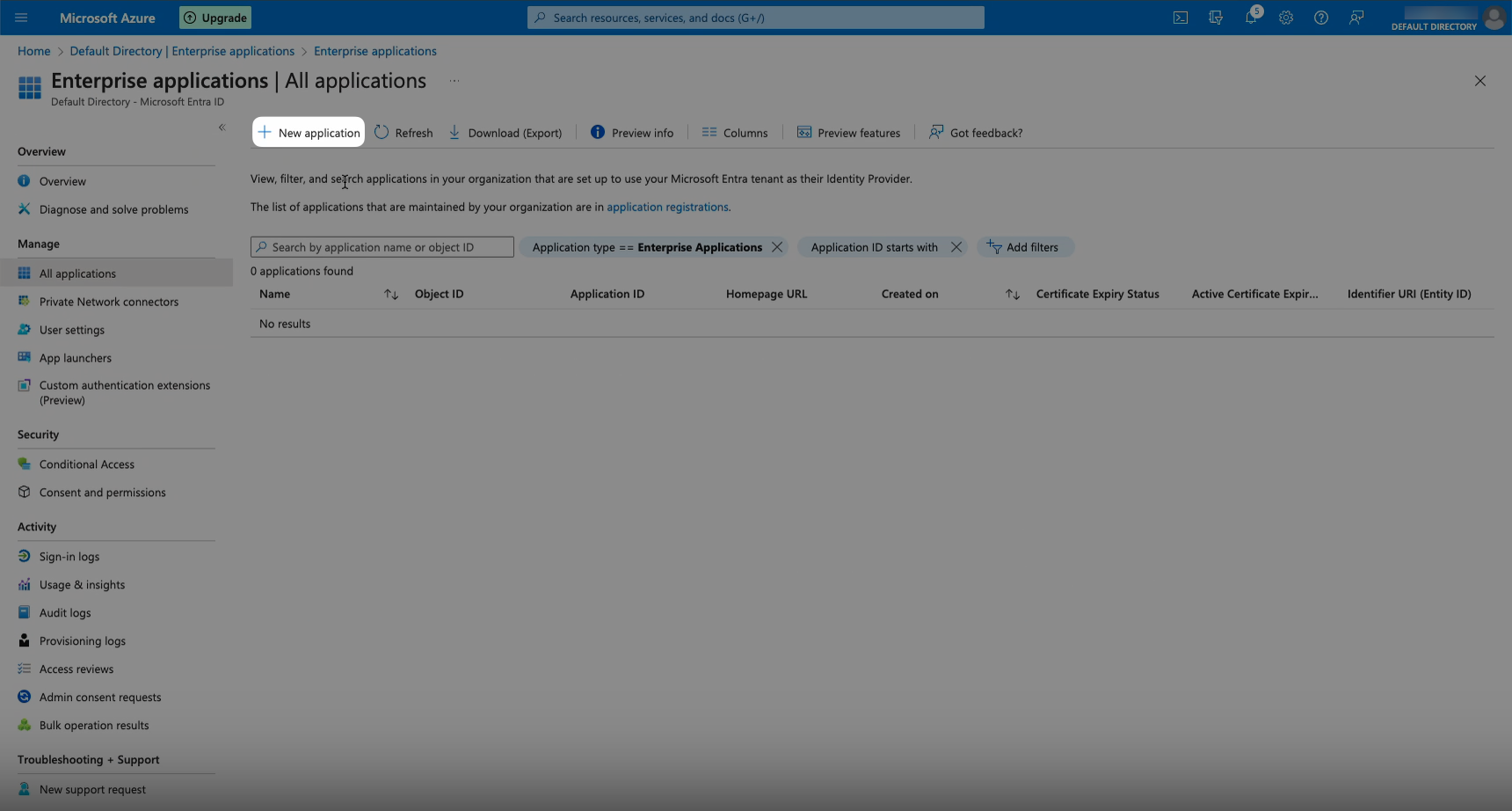
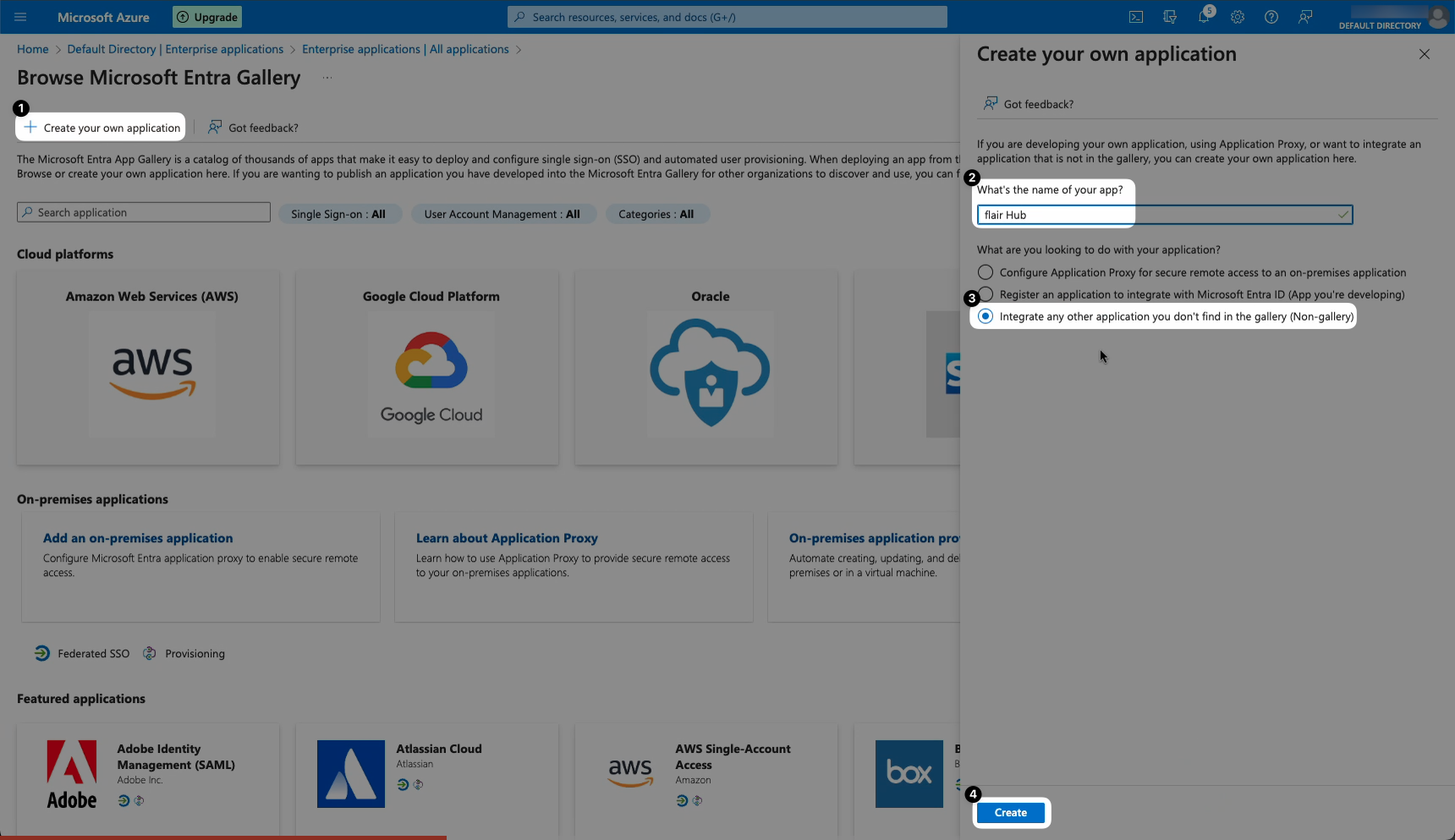
- Wählen Sie Enterprise Applications aus dem linken Menü und klicken Sie dann auf New Application in den Tabs oben auf dem Bildschirm.
- Klicken Sie auf Create Your Own Application in den Tabs oben auf dem Bildschirm. Geben Sie Ihrer App einen Namen (z. B. flair Hub), wählen Sie die Option „Integrate any other application you didn’t find in the gallery (Non-gallery)“ und klicken Sie dann auf Create.
Neue SAML-Konfiguration erstellen
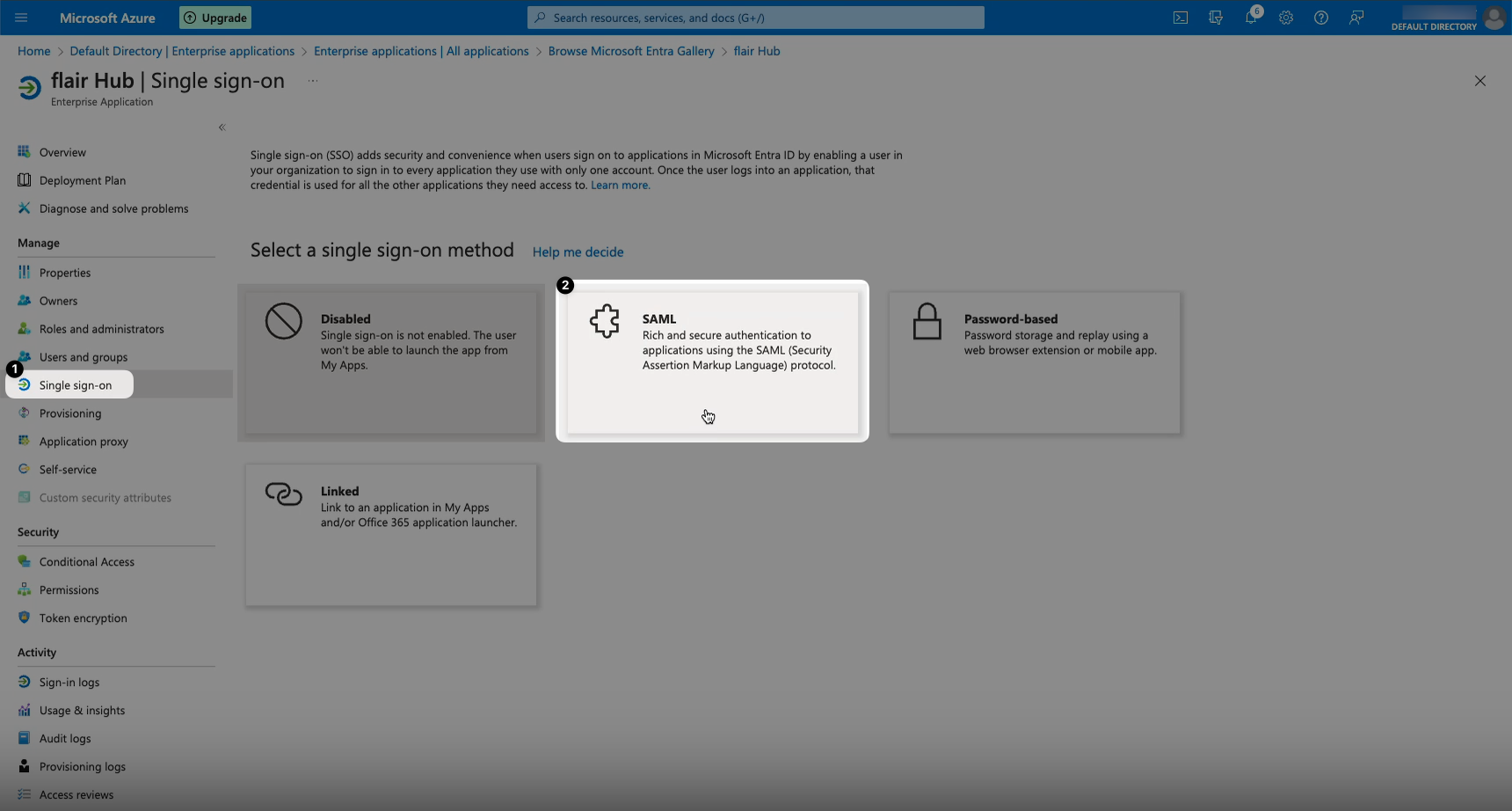
- Nachdem Sie nun Ihre SSO-App in Azure erstellt haben, wählen Sie Single Sign-On aus dem linken Menü. Wählen Sie SAML als Ihre Single Sign-On-Methode.
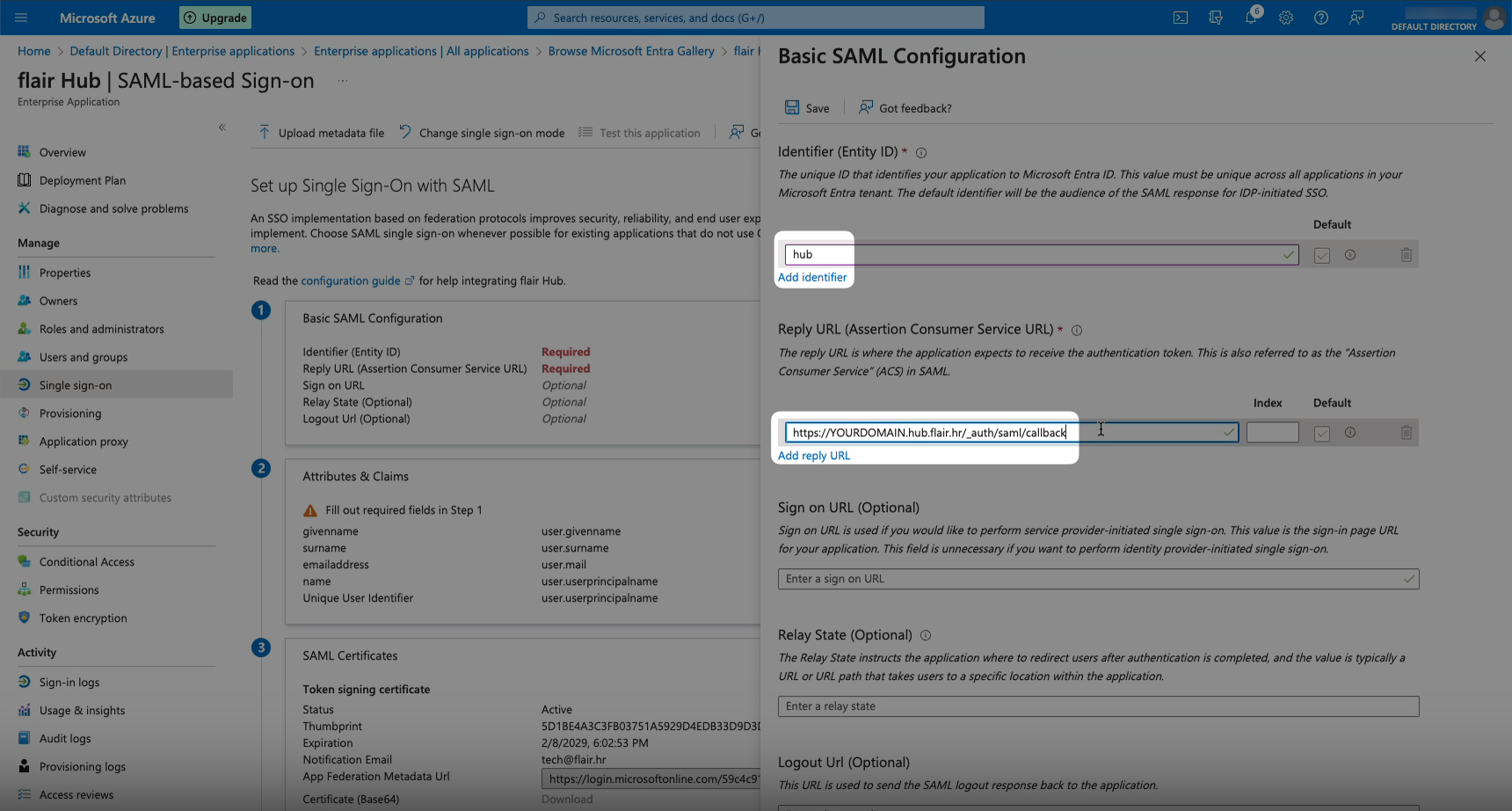
- Klicken Sie im Feld Basic SAML Configuration auf die Schaltfläche Edit.
a) Klicken Sie auf Add Identifier und geben Siehubin das Feld ein.b) Klicken Sie auf Add Reply URL und geben SieinfoMehrere SAML-Konfigurationen: Wenn Sie mehrere SAML-Anbieter einrichten (z. B. für verschiedene Entitäten oder Organisationen), muss jede eine eindeutige Entity ID haben. Verwenden Sie unterschiedliche Bezeichner wie
hub1,hub2oder andere eindeutige Werte, anstatt für alle Konfigurationenhubzu verwenden.https://IHREDOMAENE.hub.flair.hr/_auth/saml/callbackein (IHREDOMAENE sollte durch denselben Domänennamen ersetzt werden, den Sie in Schritt 2 dieses Leitfadens in den flair Employee Hub-Einstellungen eingegeben haben).
c) Sie können auch die Sign On URL angeben, wenn Sie die URL der Anmeldeseite ändern möchten, dies ist jedoch optional.
d) Klicken Sie auf Save 💾
-
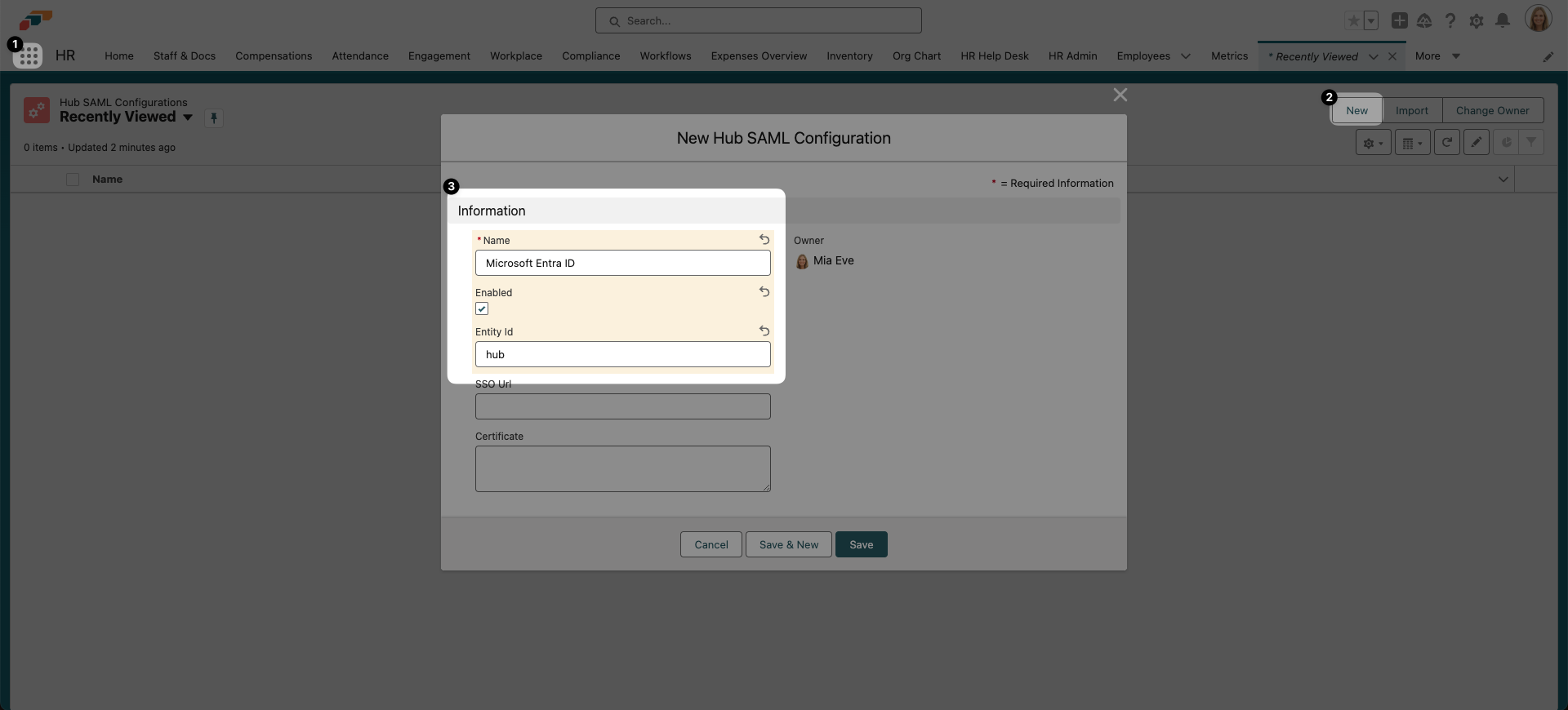
Gehen Sie nun zurück zur flair-App auf Salesforce und verwenden Sie den App Launcher 𓃑, um die Seite Hub SAML Configurations zu finden. Klicken Sie auf New und füllen Sie die Felder aus.
a) Name: Wählen Sie einen leicht identifizierbaren Namen, z. B. Microsoft Entra ID.
b) Enabled: Aktivieren Sie dieses Kontrollkästchen, um die Funktion zu aktivieren.
c) Entity ID:hub(muss mit dem Identifier übereinstimmen, den Sie in Azure in Schritt 2a eingegeben haben)warnungWichtig bei mehreren SAML-Konfigurationen: Wenn Sie mehrere SAML-Anbieter konfigurieren, muss jede Konfiguration eine eindeutige Entity ID haben. Die Entity ID hier muss mit dem Identifier übereinstimmen, den Sie in der Basic SAML Configuration in Azure festgelegt haben. Verwenden Sie für jede SAML-Konfiguration unterschiedliche Werte wie
hub1,hub2oder andere eindeutige Bezeichner.
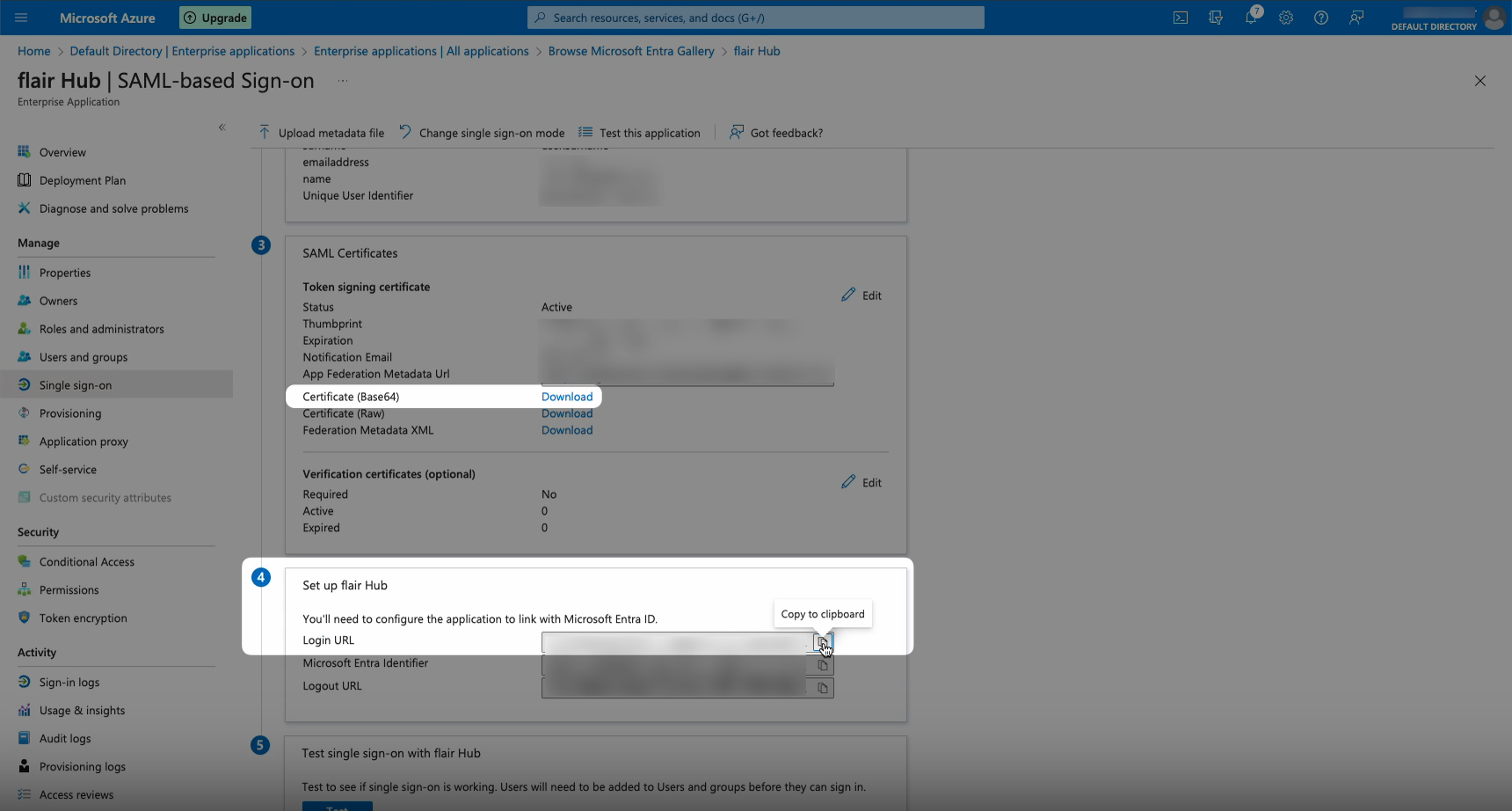
d) SSO URL: Um die SSO-URL zu finden, gehen Sie zurück zu der SAML-App, die Sie in Microsoft Azure erstellt haben. Scrollen Sie nach unten zu Box 4 (namens „Set up flair Hub“) und kopieren Sie die URL im Feld Login URL. Fügen Sie diese URL in das Feld SSO URL in flair ein.
e) Certificate: Um das Zertifikat herunterzuladen, gehen Sie zu Ihrer SAML-App in Microsoft Azure, scrollen Sie nach unten zu Box 3 (namens „SAML Certificates“) und klicken Sie auf den Download-Link mit der Bezeichnung Certificate (Base64). Fügen Sie dann den Inhalt des heruntergeladenen Zertifikats in das Feld Certificate in flair ein.
Sobald Sie alle diese Felder wie beschrieben ausgefüllt haben, klicken Sie auf Save.
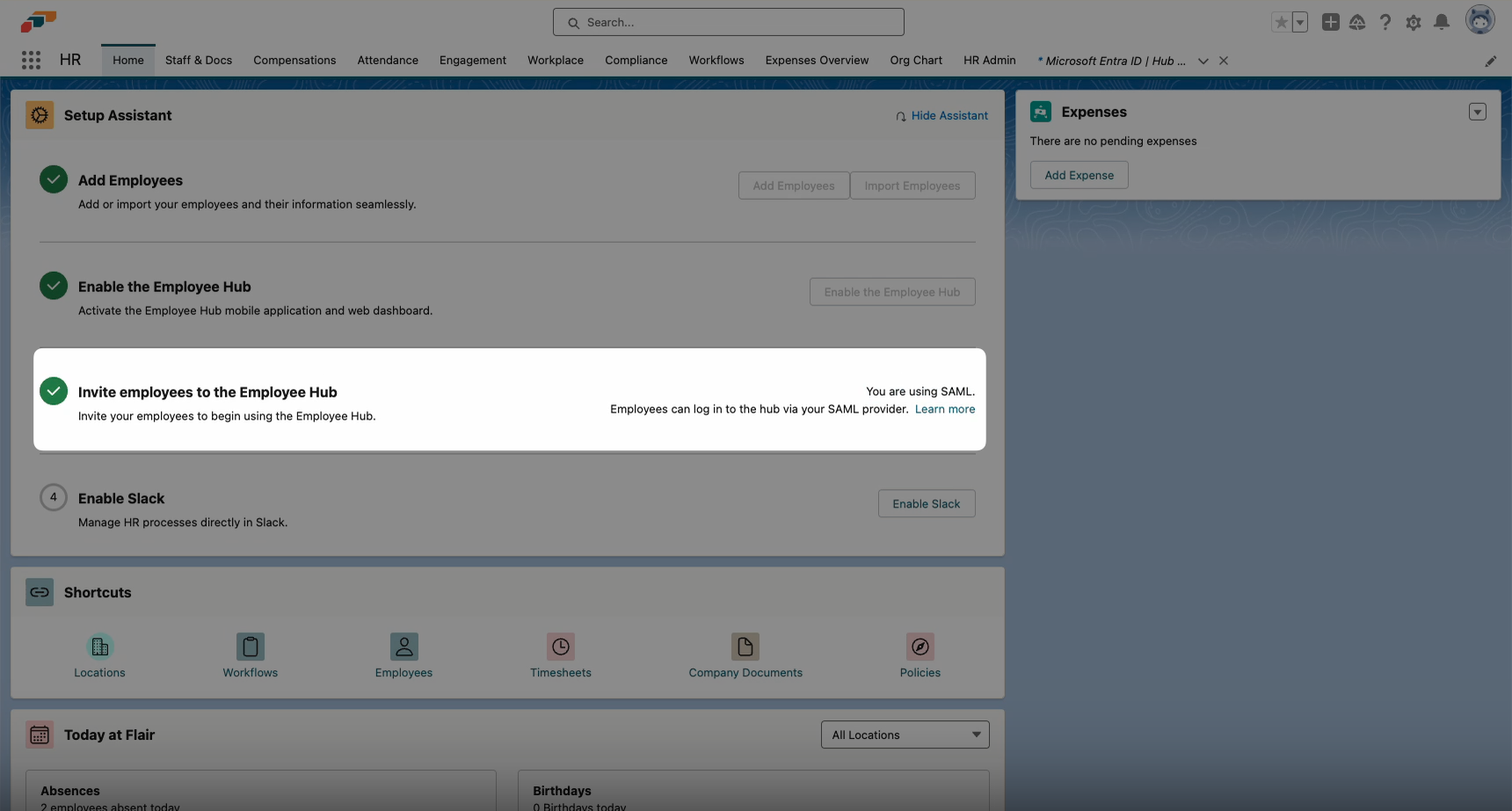
- Wenn Sie nun zur Startseite (Home) in der flair HR-App gehen, sehen Sie im Setup Assistant eine Meldung, die Sie darüber informiert, dass Sie SAML-Login verwenden.
Benutzer hinzufügen und Single Sign-On testen
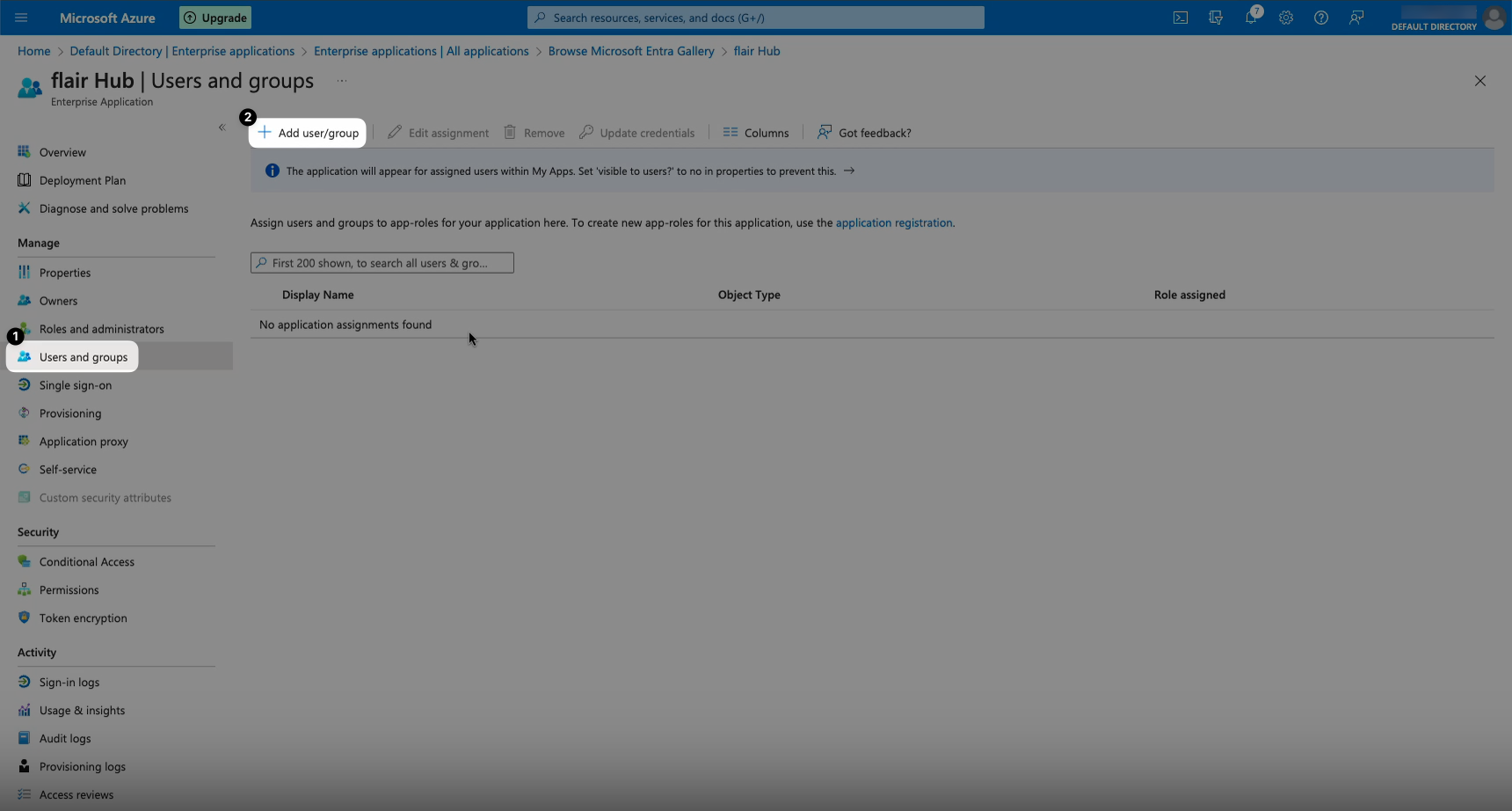
- Um auszuwählen, welche Benutzer sich über Microsoft Entra ID anmelden können, öffnen Sie Microsoft Azure und wählen Sie Users and Groups aus dem linken Menü. Klicken Sie auf Add User/Group.
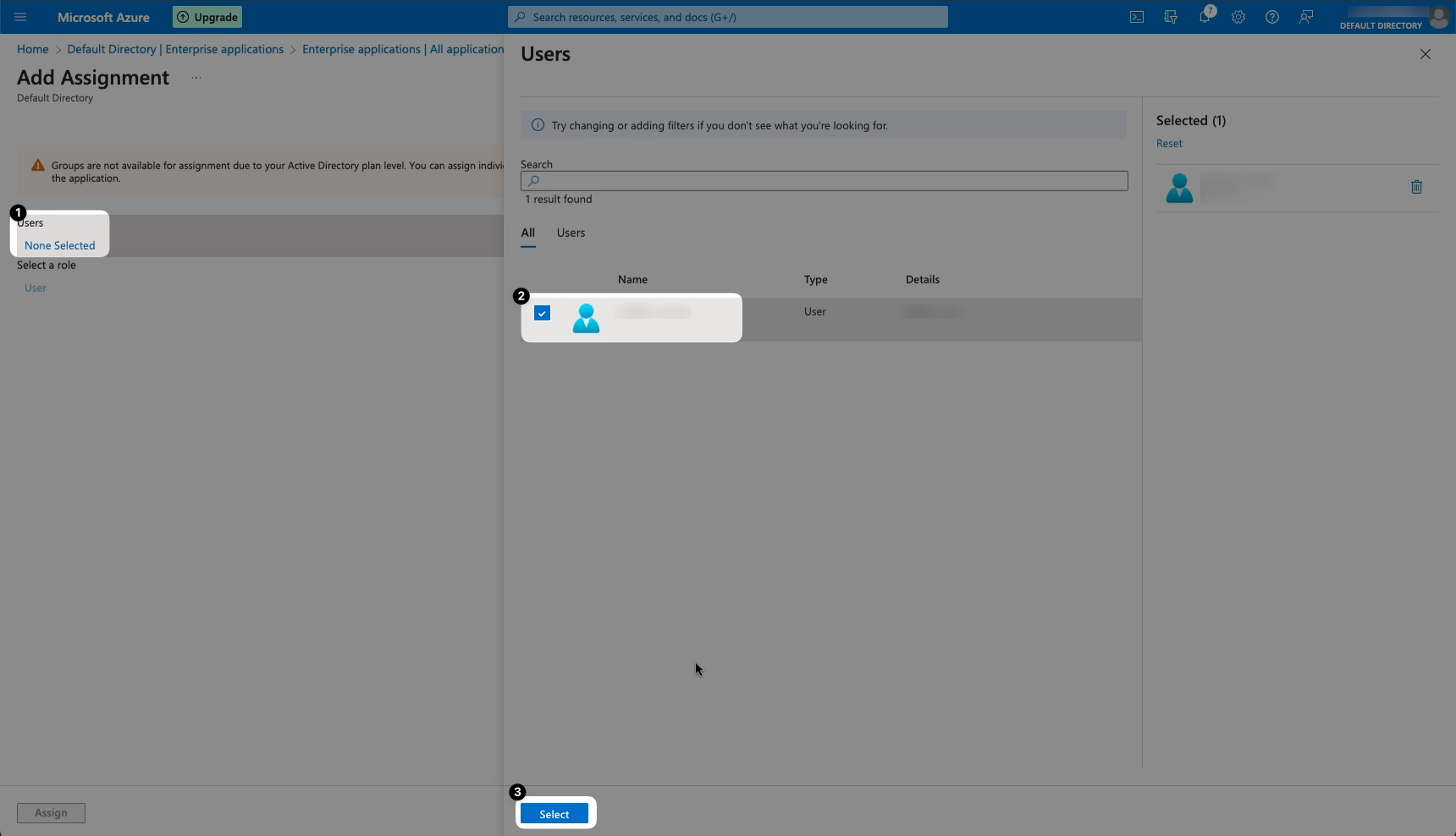
- Wählen Sie auf der nächsten Seite Users, um ein neues Fenster zu öffnen, das Ihre Benutzer anzeigt. Aktivieren Sie das Kontrollkästchen neben allen Benutzern, für die Sie die SAML-Anmeldung aktivieren möchten, und klicken Sie dann auf Select.
- Um schließlich Ihren SAML-Login zu testen, gehen Sie zurück zu Ihrer SAML-App in Microsoft Azure und öffnen Sie den Tab Single Sign-On aus dem linken Menü. Scrollen Sie nach unten zu Box 5 „Test single sign-on with flair Hub“ und klicken Sie auf Test. Klicken Sie dann auf Test Sign In.
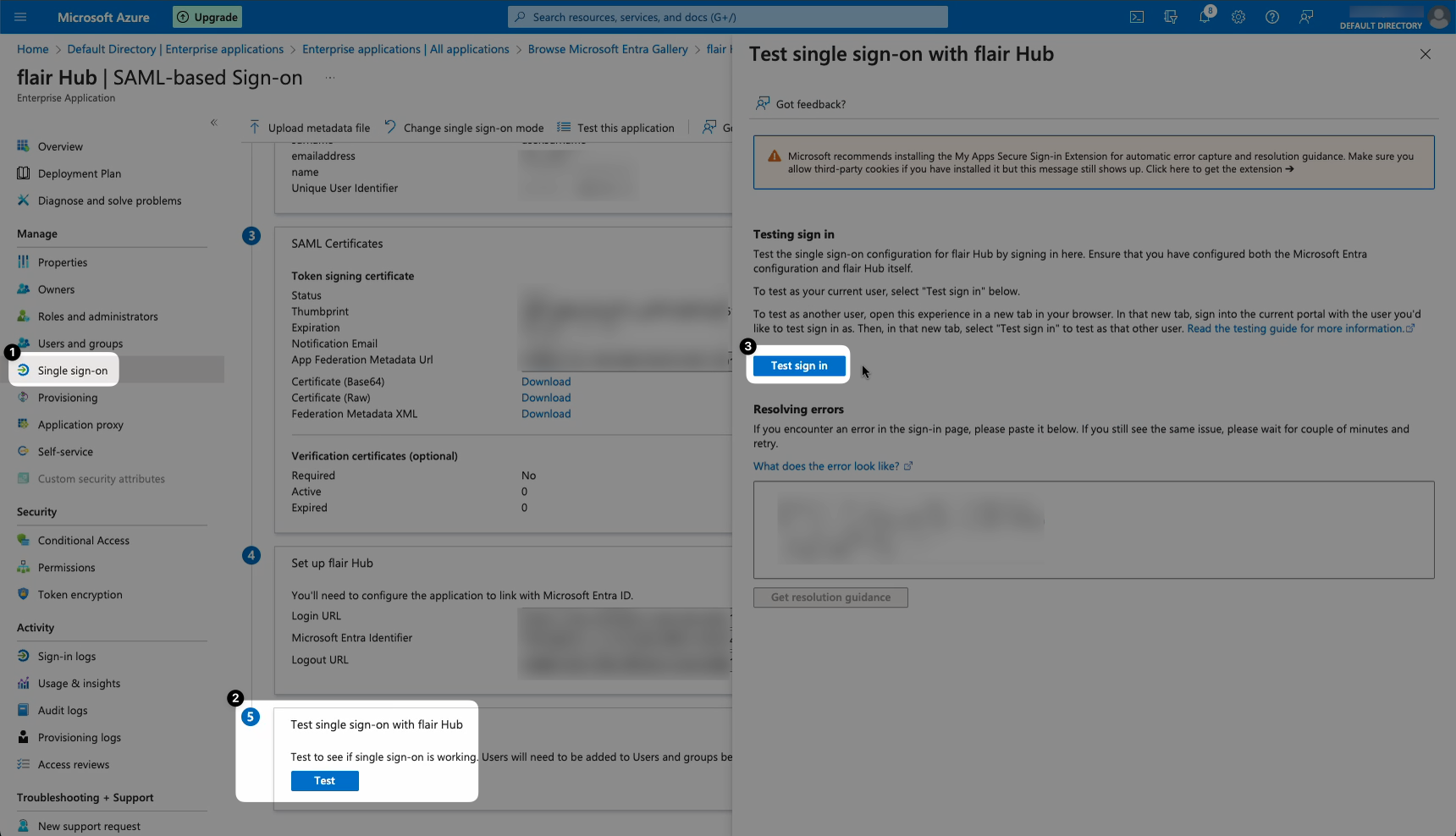
- Dies leitet Sie zum Anmeldebildschirm des Employee Hub weiter. Klicken Sie auf „Sign in with Microsoft Entra ID“. Sie können dann das Microsoft-Konto auswählen, mit dem Sie sich im Employee Hub anmelden möchten.